

1개월분의 거래점의 매출표가 있습니다.
이표에서 특정점을 제외하고 복사해서 다른파일이나 시트에 표를 만들어 보겠습니다.
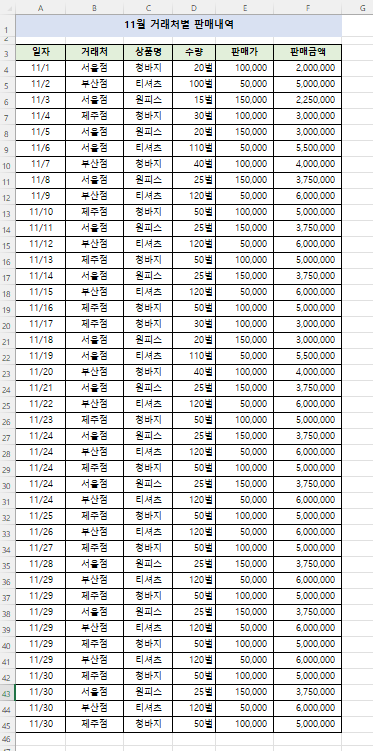
데이터표를 범위지정합니다.
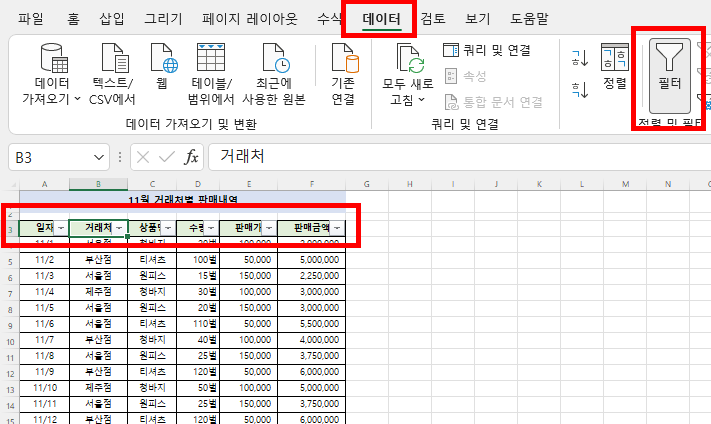
메뉴의 데이터에서 필터를 클릭하면 표제목에 필터버튼이 표시됩니다.
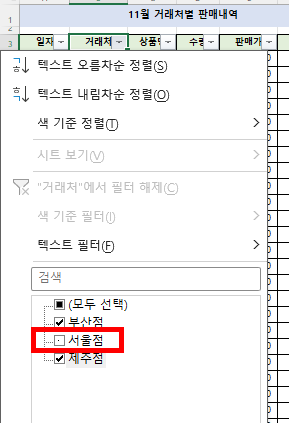
거래처의 필터버튼을 열어서 특정점, 여기서는 서울점을 체크해제하고 확인을 누릅니다.
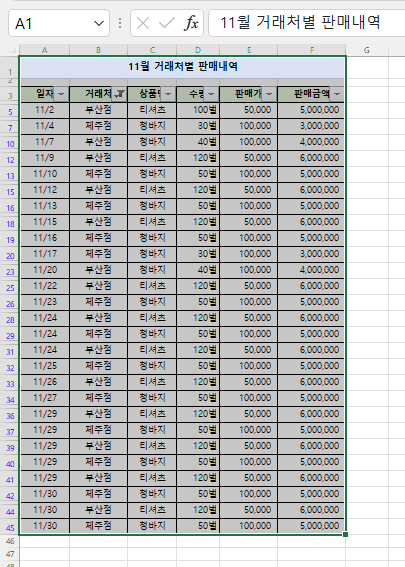
데이터표에서 서울점만 숨겨졌습니다.
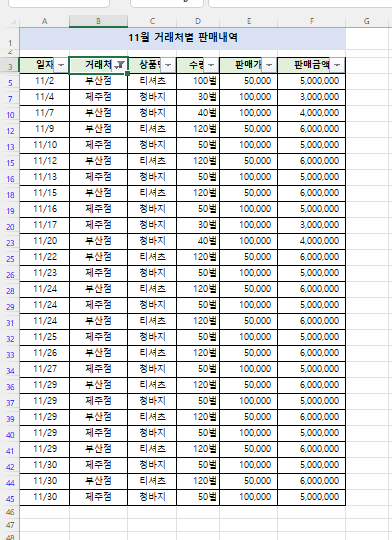
제목과 데이터표를 복사합니다. ctrl+C

다른파일이나 시트를 열어 그곳에 임의의 셀에 마우스 포인터를 대고 메뉴의 붙여넣기에서
'선택하여 붙여넣기'를 클릭해 들어간다음 여러 그림메뉴중에서 '원본 열너비유지'를 클릭합니다.

서울점이 제외된 상태로 다른 파일이나 시트에 표가 만들어졌습니다.
필터기능을 이용해서 노출하면 안되는 지점을 여러개 숨길수도 있고

반대로 노출해야할 중요지점만 나타내서 다른 파일이나 시트에 표를 만들수도 있습니다.
▶엑셀 하나로 업무 속도가 2배!
당신의 경쟁력을 키워줄 엑셀 강의, 지금 네이버카페에서 시작하세요.
https://cafe.naver.com/excelit
엑셀팁과IT : 네이버 카페
엑셀, 파워포인트, 한셀, 워드, 핸드폰, 한글, 아이패드같은 일상생활에 사용되는 IT의 사용법 강의,사용팁
cafe.naver.com
'엑셀 팁 > 기초' 카테고리의 다른 글
| 조건부서식에 의해 적용된 규칙,(배경색) 지우기 (0) | 2026.03.22 |
|---|---|
| 매출액이 일정금액이상인 데이터만 배경색 칠하기 (0) | 2026.03.22 |
| 스마트아트, 조직도 만들기 (0) | 2026.03.17 |
| 워드아트 이용해 제목만들기 (0) | 2026.03.17 |
| 셀너비에 맞춰 금액 자동 조절하기 (0) | 2026.03.16 |