

엑셀에는 기본적으로 스마트아트라는 기능이 있습니다.
이기능을 이용해 조직도를 만들어 보겠습니다.

메뉴의 삽입에서 스마트아트를 클릭합니다.
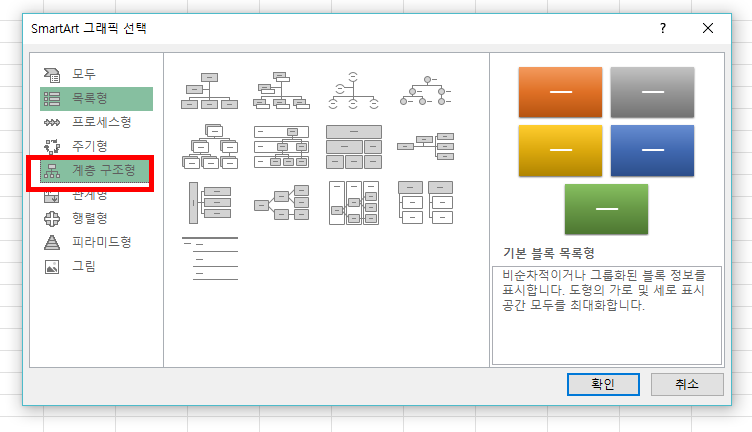
스마트아트 그래픽 대화상자가 나타납니다.
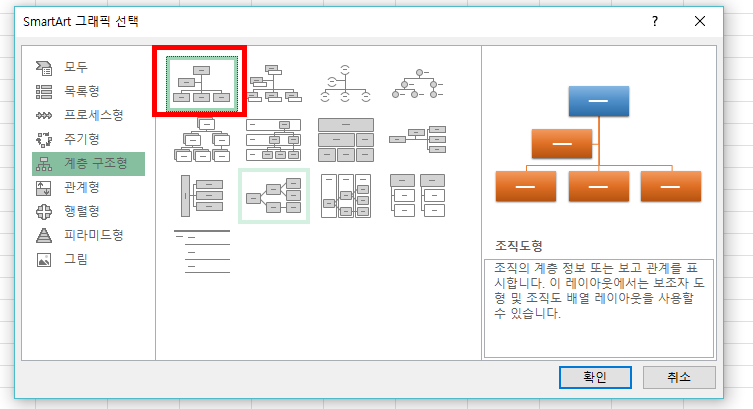
이중에서 조직도는 계층구조형을 지정합니다.
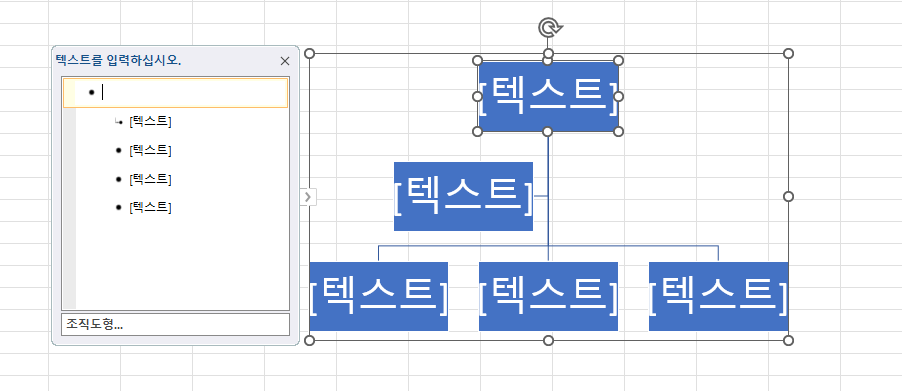
원하는 스타일의 조직도를 지정하고 확인을 누릅니다.
시트에 기본조직도스타일이 나타났습니다.

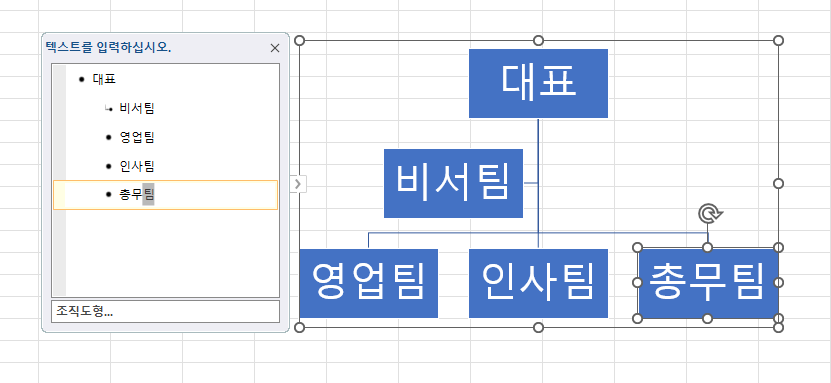
왼쪽 텍스트 입력장소에 입력할 조직도 내용을 입력합니다.

오른쪽 조직도 도형에 내용이 표시됩니다.
조직도형 아래부분에 추가로 도형을 만들려면 설정상태에서 도형추가에서 원하는 도형추가를 눌러줍니다.

도형이 아래부분에 추가되었습니다. 추가된 도형에 내용을 텍스트로 입력합니다.

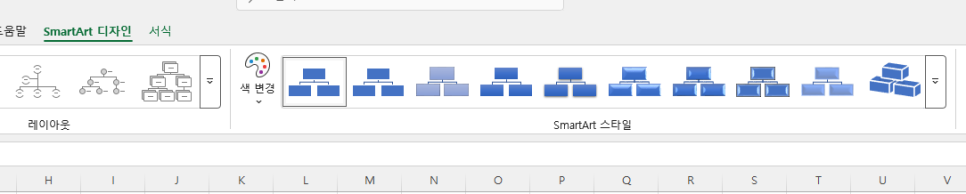
설정상태에서 메뉴에 스마트아트 디자인에 여러가지 메뉴가 표시되는데 기본색을 원하는 색으로 변경할수 있습니다.
조직도의 색을 원하는 색으로 지정합니다.
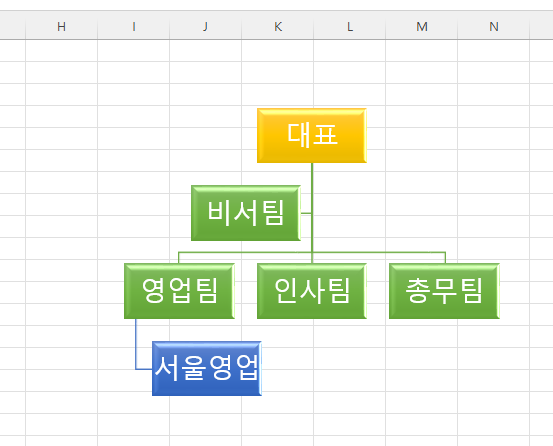
그다음 스타일에서 원하는 조직도 스타일로 지정합니다.
엑셀에 기본장착된 스마트아트로 조금은 쉽게 기본 조직도를 만들었습니다.
▶엑셀 하나로 업무 속도가 2배!
당신의 경쟁력을 키워줄 엑셀 강의, 지금 네이버카페에서 시작하세요.
https://cafe.naver.com/excelit
엑셀팁과IT : 네이버 카페
엑셀, 파워포인트, 한셀, 워드, 핸드폰, 한글, 아이패드같은 일상생활에 사용되는 IT의 사용법 강의,사용팁
cafe.naver.com
'엑셀 팁 > 기초' 카테고리의 다른 글
| 매출액이 일정금액이상인 데이터만 배경색 칠하기 (0) | 2026.03.22 |
|---|---|
| 엑셀표, 일부영역 제외하고 다른시트에 복사해 표만들기 (0) | 2026.03.17 |
| 워드아트 이용해 제목만들기 (0) | 2026.03.17 |
| 셀너비에 맞춰 금액 자동 조절하기 (0) | 2026.03.16 |
| 금액단위, 원단위를 천단위로 바꾸기 (0) | 2026.03.16 |