

메뉴의 삽입에서 도형을 클릭하면 여러가지 유형의 도형이 나열이 되는데 그중 원하는 도형을 클릭합니다.
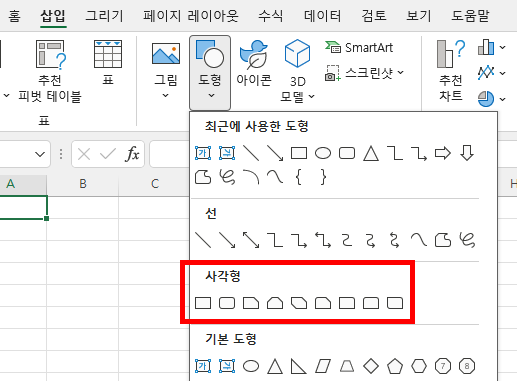
시트위에 드래그하면 도형모양으로 만들어집니다.
설정상태에서 메뉴의 도형서식을 클릭해서 워드아트스타일중 원하는 스타일로 지정한다음
도형안에 내용을 입력합니다.


도형안의 텍스트를 블록한 상태에서 글꼴, 크기, 색, 정렬등을 해줍니다.

도형을 설정상태에서 도형채우기(도형색), 도형윤곽선(도형테두리색), 도형효과등을 원하는 유형을 지정할수 있습니다.


도형설정상태에서 텍스트채우기(색), 텍스트윤곽선(글자형태), 텍스트효과등을 원하는대로 지정할수 있습니다.

▶엑셀 하나로 업무 속도가 2배!
당신의 경쟁력을 키워줄 엑셀 강의, 지금 네이버카페에서 시작하세요.
https://cafe.naver.com/excelit
엑셀팁과IT : 네이버 카페
엑셀, 파워포인트, 한셀, 워드, 핸드폰, 한글, 아이패드같은 일상생활에 사용되는 IT의 사용법 강의,사용팁
cafe.naver.com
'엑셀 팁 > 기초' 카테고리의 다른 글
| 엑셀표, 일부영역 제외하고 다른시트에 복사해 표만들기 (0) | 2026.03.17 |
|---|---|
| 스마트아트, 조직도 만들기 (0) | 2026.03.17 |
| 셀너비에 맞춰 금액 자동 조절하기 (0) | 2026.03.16 |
| 금액단위, 원단위를 천단위로 바꾸기 (0) | 2026.03.16 |
| 상호명 뒤에 추가단어 일괄 삽입하기 (0) | 2026.03.15 |