
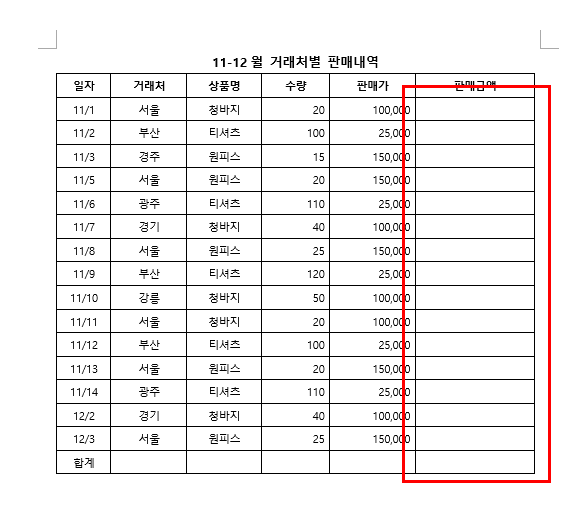
MS워드에서 판매금액을 한두개도 아니고 수십개를 계산하려면 하나하나 계산하는데 시간이 엄청 걸립니다.
엑셀의 형식을 이용해 빨리 계산해 보겠습니다.
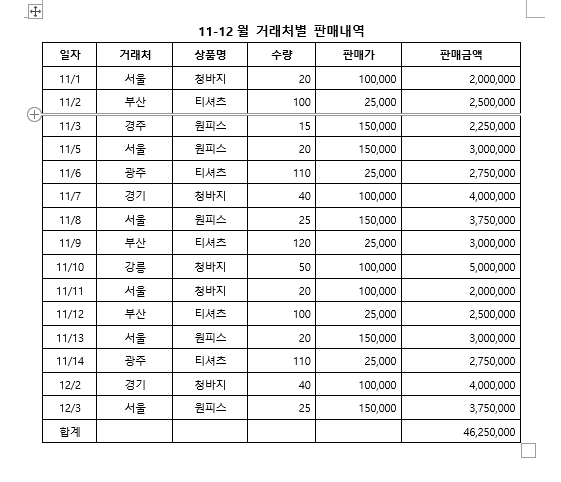
수량과 판매가를 곱해서 판매금액을 구하고 맨아래는 판매금액의 총합계를 계산합니다.
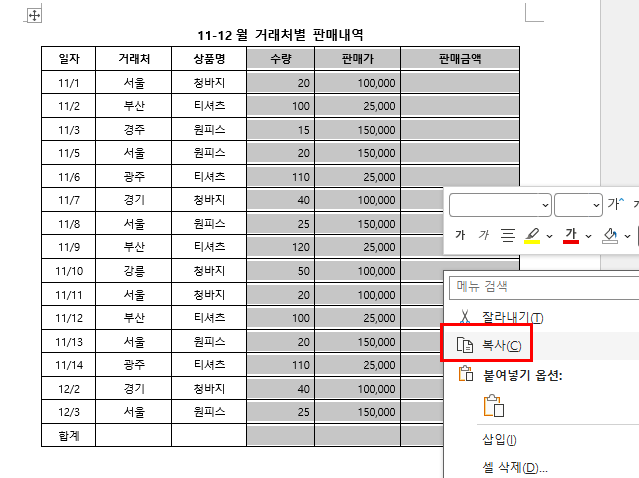
먼저 수량열과 판매가열, 그리고 판매금액열까지 모두 블록해서 복사합니다. CTRL+C
엑셀을 실행한 다음 CTRL+V를 눌러 붙여넣기합니다. 그러면 계산할 셀만 표시가 됩니다.
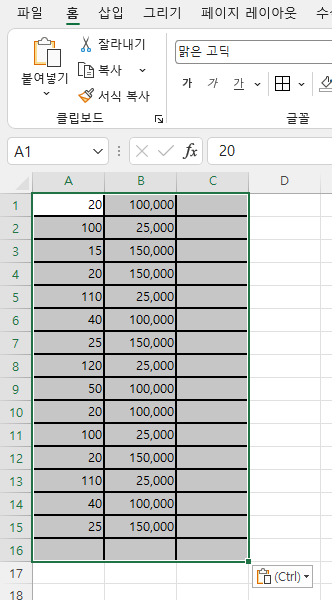
테두리의 굵기를 보기쉽게 고쳤습니다.
맨위의 행을 계산합니다. 엑셀을 몰라도 됩니다.
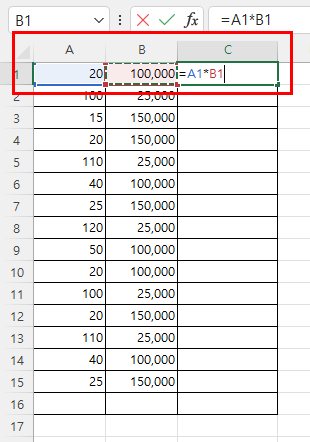
C열에 커서를 놓고 '='을 입력한 다음 수량인 'A1'을 클릭합니다. 그다음 곱하기(*) 누릅니다.
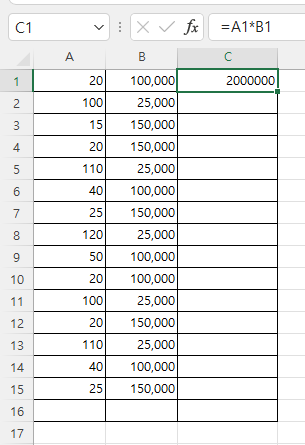
그다음 판매가인 'B1'을 클릭합니다. 수식이 완성되었습니다. 엔터키를 누릅니다.
판매금액이 계산되었습니다. 그럼 아래부분의 계산을 합니다.
'C1'을 클릭하면 셀전체가 녹색칸이 표시되고 오른쪽 아래 녹색점이 있습니다.
여기다 마우스포인터를 대면 십자모양으로 바뀝니다.
십자모양으로 누른상태에서 아래로 잡아내립니다. 드래그하는거죠.
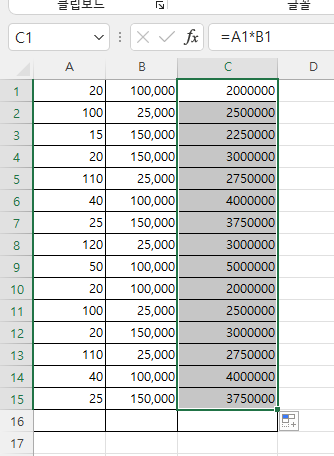
그럼 판매금액이 모두 쉽게 계산되었습니다.
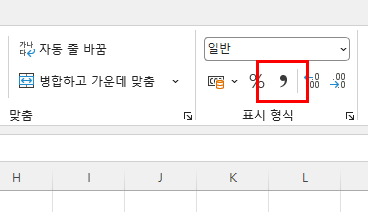
메뉴에서 천단위콤마를 클릭하면 판매금액이 천단위구분이 됩니다.
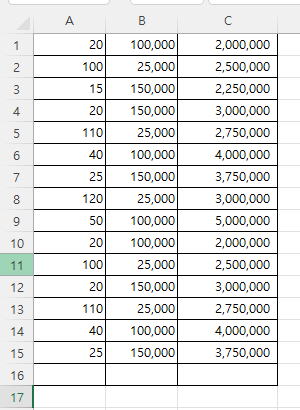
그럼 맨아래의 셀에 판매금액의 총합계를 계산합니다.
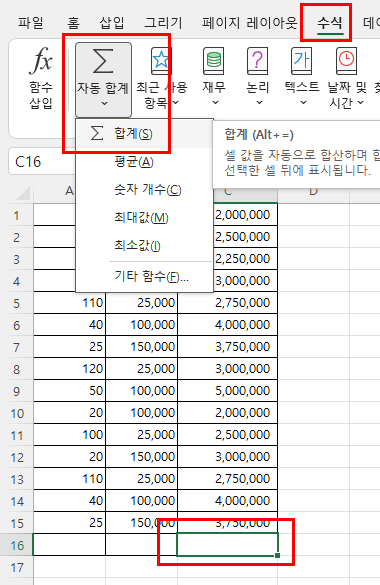
맨아래 셀에 커서를 클릭해서 놓습니다.
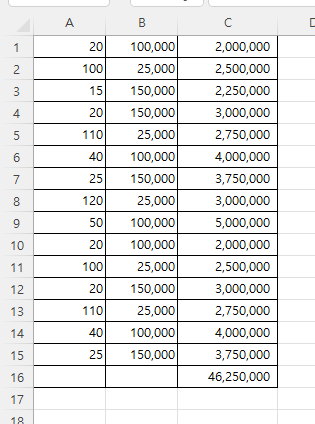
메뉴에서 수식->자동합계->합계를 클릭합니다.
그러면 맨아래 셀에 총합계 금액이 계산됩니다.
필요한건 C열만 필요하므로 C열전체를 범위지정합니다. 그다음 복사합니다. CTRL+C
다시 워드화면으로 이동합니다.
판매금액을 모두 블록합니다.
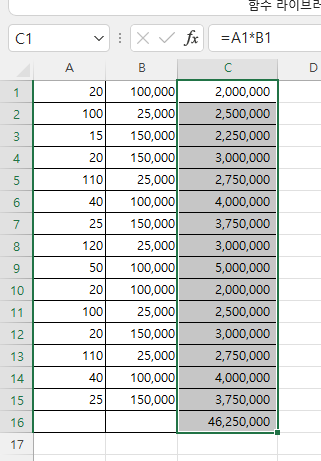
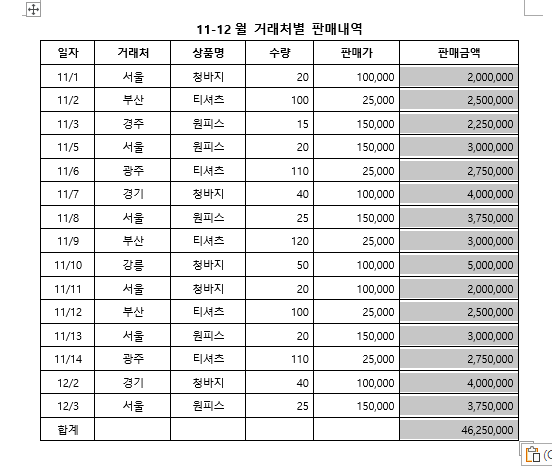
붙여넣기를 합니다. CTRL+V
엑셀에서 계산한 판매금액이 표시됩니다.
▶엑셀 하나로 업무 속도가 2배!
당신의 경쟁력을 키워줄 엑셀 강의, 지금 네이버카페에서 시작하세요.
https://cafe.naver.com/excelit
엑셀팁과IT : 네이버 카페
엑셀, 파워포인트, 한셀, 워드, 핸드폰, 한글, 아이패드같은 일상생활에 사용되는 IT의 사용법 강의,사용팁
cafe.naver.com
'MS워드팁' 카테고리의 다른 글
| 차트종류 바꾸기 (0) | 2026.06.25 |
|---|---|
| 엑셀표와 차트, 워드로 가져오기 (0) | 2026.06.24 |
| 보고서에 차트 삽입하기 (0) | 2026.06.20 |
| 수식으로 달성율 계산하기 (0) | 2026.06.18 |
| 평균값 계산하기 (0) | 2026.06.17 |