
기존 보고서에 표를 데이터로 보기쉽게 차트를 만들어 삽입합니다.
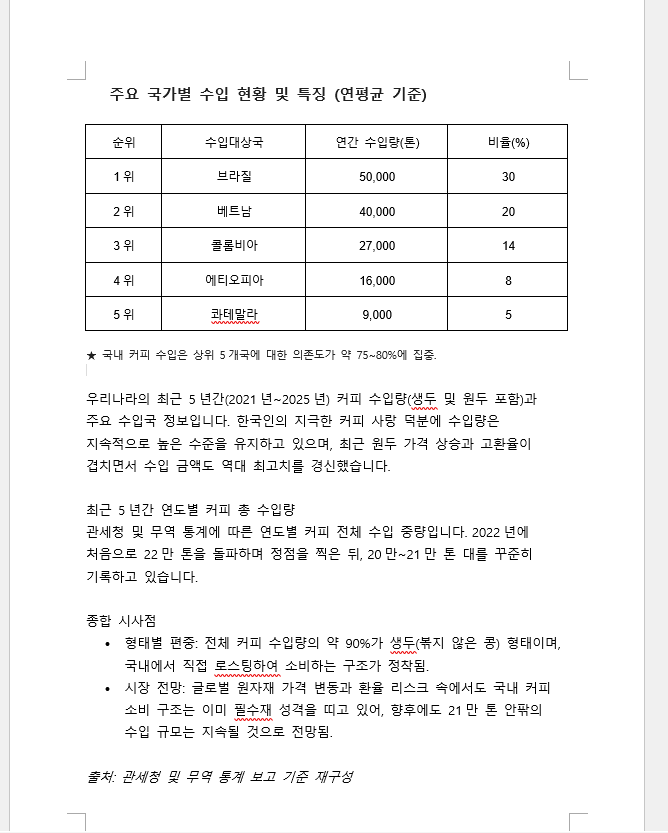
화면의 오른쪽아래에 화면의 크기를 조절할수 있습니다.
심심한 표를 보기좋게 꾸며보겠습니다.
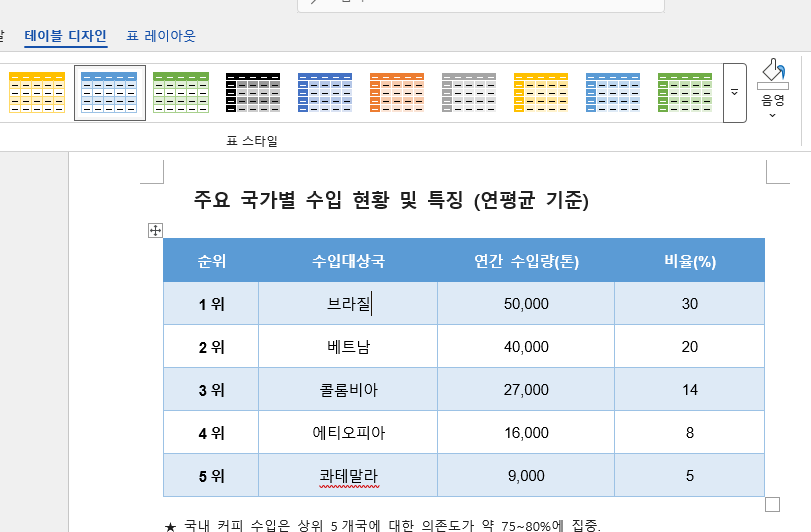
표안에 임의의 셀에 커서를 놓고 메뉴에 테이블디자인이 나타나면 클릭해서 원하는 표스타일로 지정해주면
표가 바뀝니다.
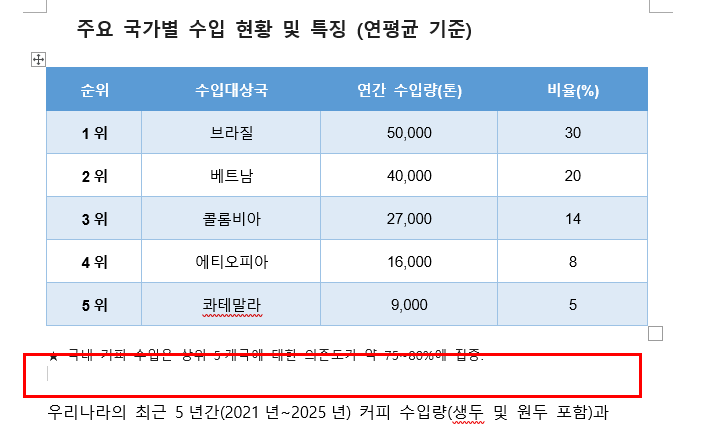
표 아래쯤 차트를 삽입할 곳에 커서를 놓습니다.
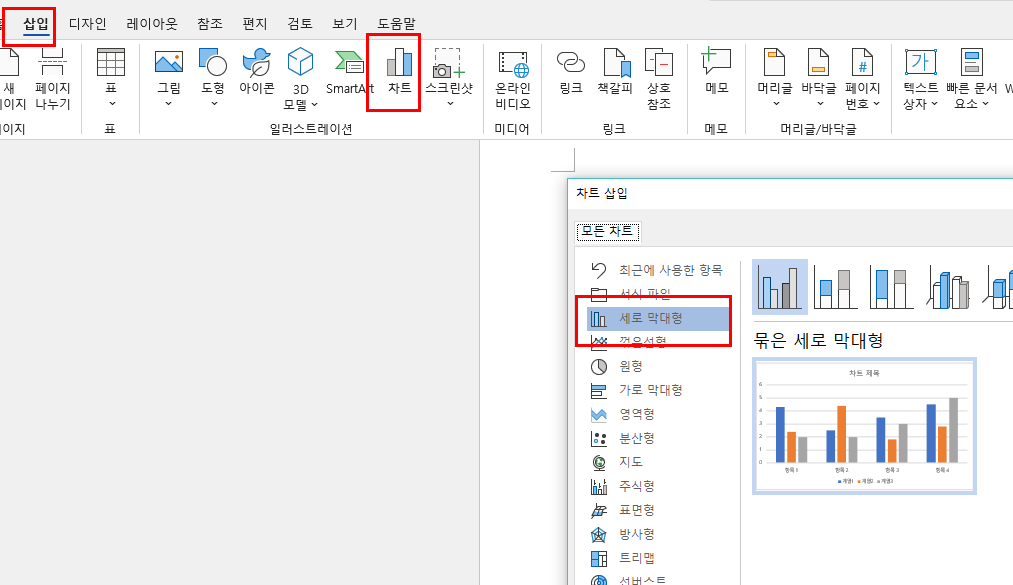
메뉴에서 삽입->차트->차트삽입에서 세로막대형을 지정해서 일단 차트를 만듭니다.
기본차트가 표시되면서 엑셀이 표시됩니다.
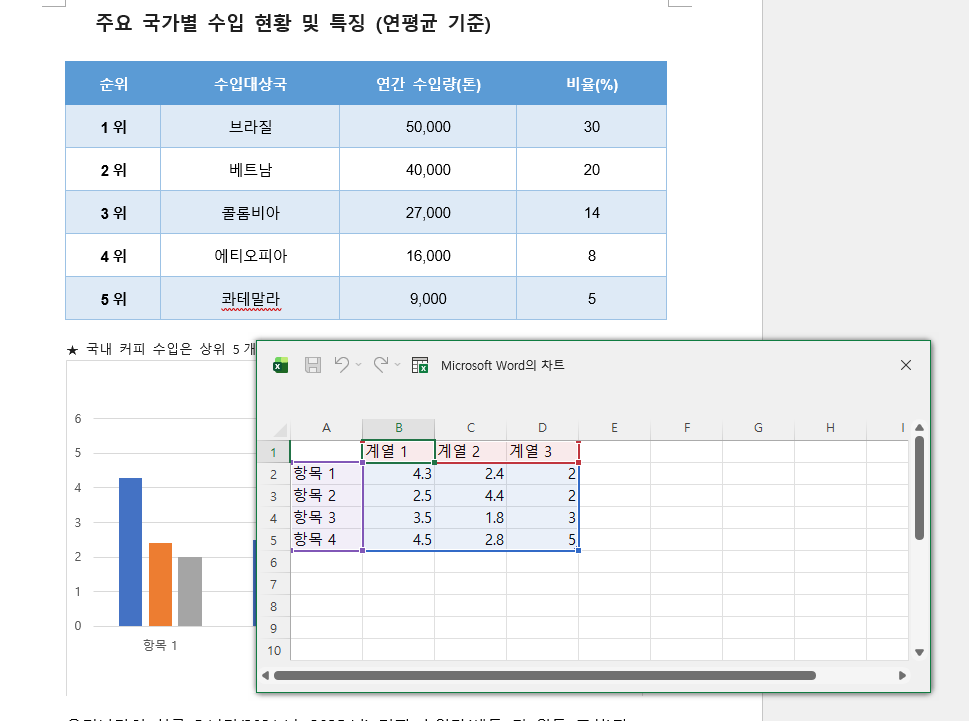
엑셀에 원하는 차트 데이터를 입력합니다.
입력이 완료되면 닫습니다.

보통은 이런식으로 차트를 만들면되는데 여기의표데이터는 연간수입량과 비율, 2가지를 차트에 표시하려고합니다.
그럼 차트의 종류를 바꿔줘야합니다.
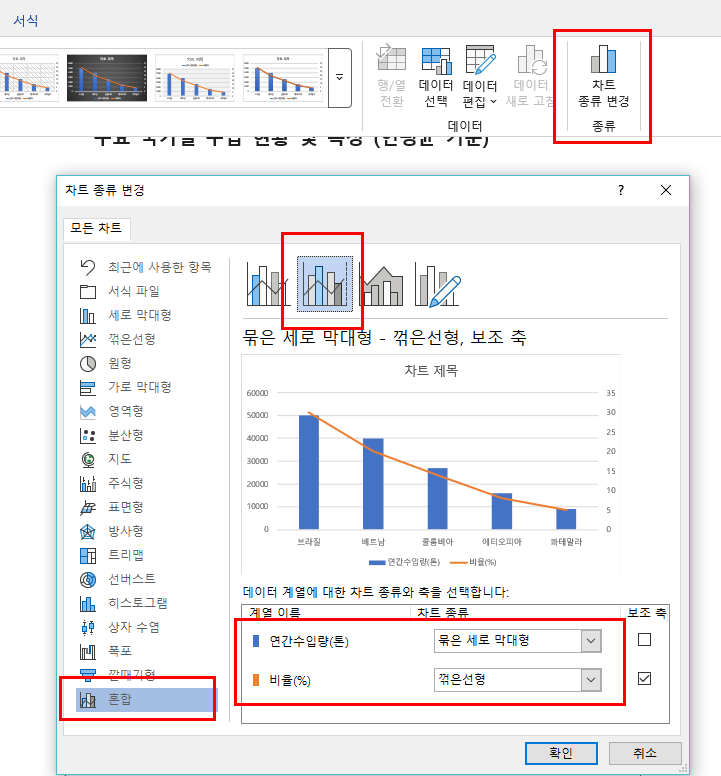
차트를 클릭해서 설정상태에서 메뉴의 차트 종류변경을 눌러 혼합차트로 지정합니다.
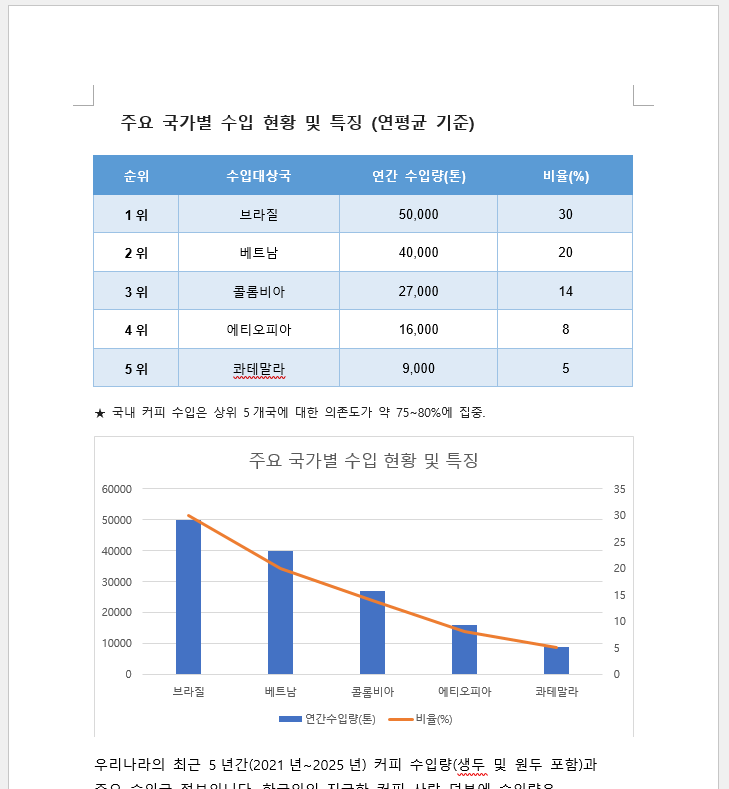
수입량은 세로막대, 비율은 꺾은선형으로 설정합니다. 확인을 누릅니다.
기존 표 데이터를 이용해 혼합차트를 삽입 표시했습니다.
표의 제목을 복사해서 차트 제목에 붙여넣기해도 되고 중복이 되므로 삭제해도됩니다.
'MS워드팁' 카테고리의 다른 글
| 엑셀표와 차트, 워드로 가져오기 (0) | 2026.06.24 |
|---|---|
| 엑셀로 판매금액 쉽게 계산하기 (0) | 2026.06.23 |
| 수식으로 달성율 계산하기 (0) | 2026.06.18 |
| 평균값 계산하기 (0) | 2026.06.17 |
| 단락 기호 없애기 (0) | 2026.06.16 |