
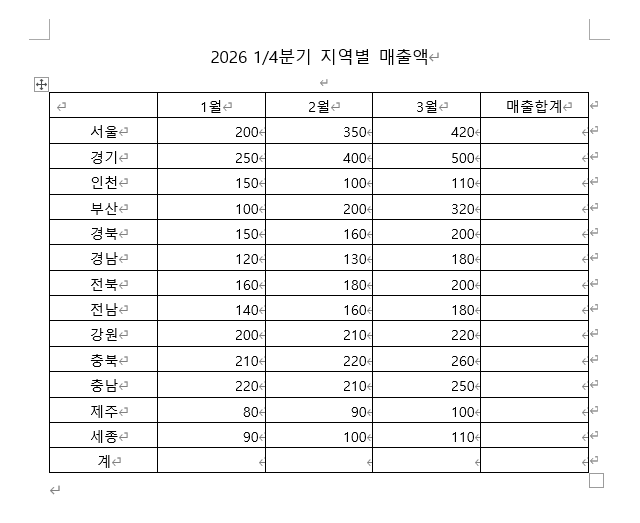
MS워드로는 합계를 하나하나 계산하기가 쉽지 않습니다.
그래서 엑셀을 이용해서 빨리 계산해 보겠습니다. 단, 작업하는 PC에 엑셀이 없다면 계산 할수없습니다.
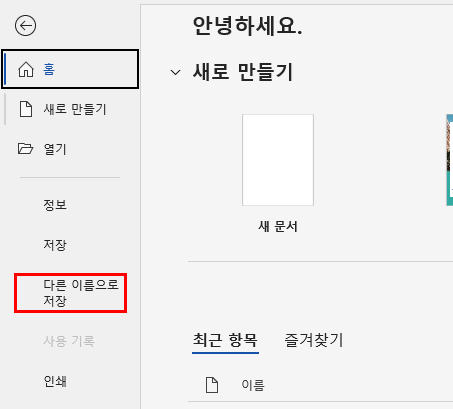
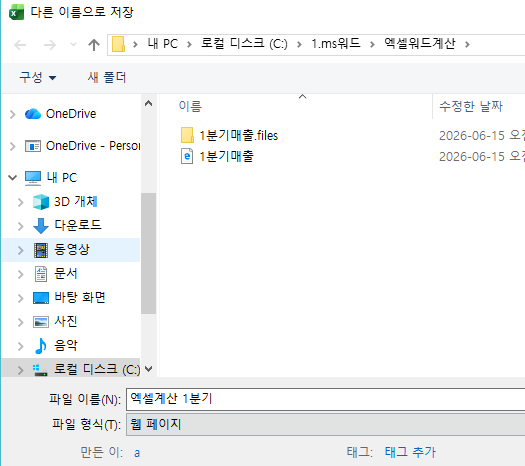
워드파일을 다른이름저장으로 원하는 폴더에 저장합니다.
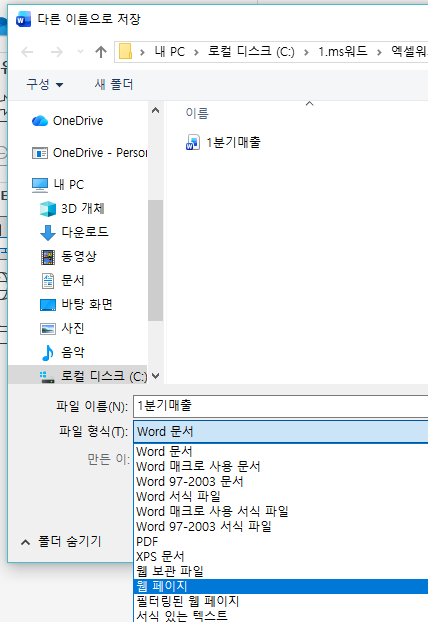
파일명을 다르게하거나 아니면 같게해도됩니다. 파일형식을 워드문서에서 '웹페이지'로 바꾸고 저장합니다.
엑셀을 실행한다음 조금전 저장한 웹페이지 워드파일을 찾아 실행하는데 읽기전용 알림을 눌러줍니다.
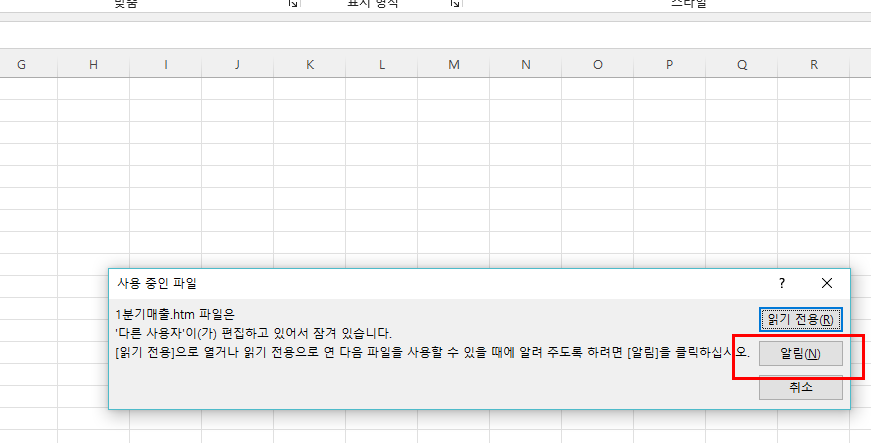
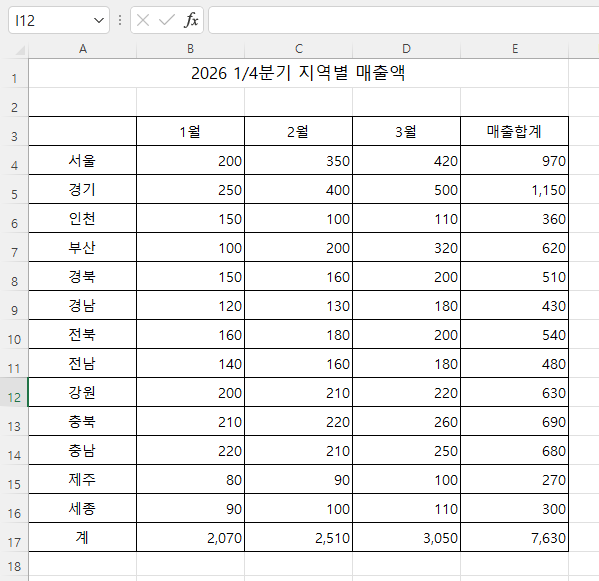
엑셀에 워드에 입력되었던 표가 표시됩니다.
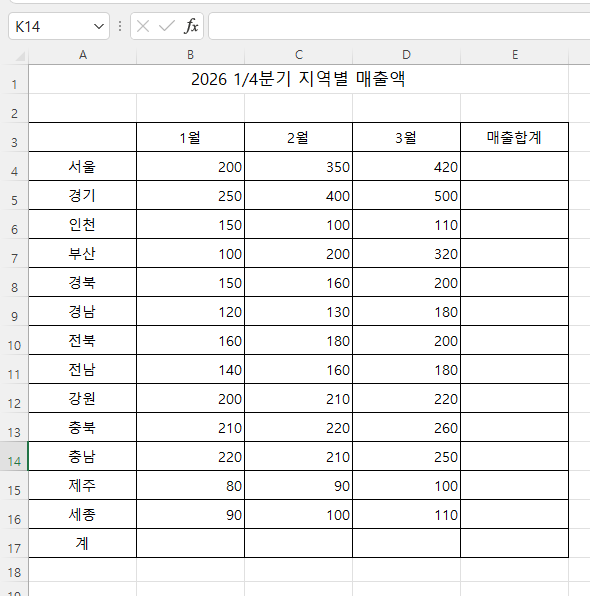
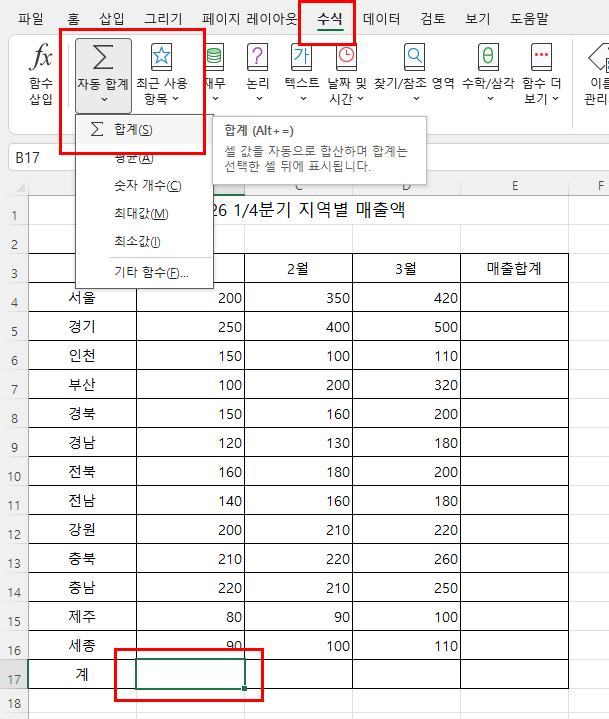
1월계부터 계산합니다. 맨아래 셀에 커서를 놓고 수식에서 자동합계를 눌러 합계를 클릭합니다.
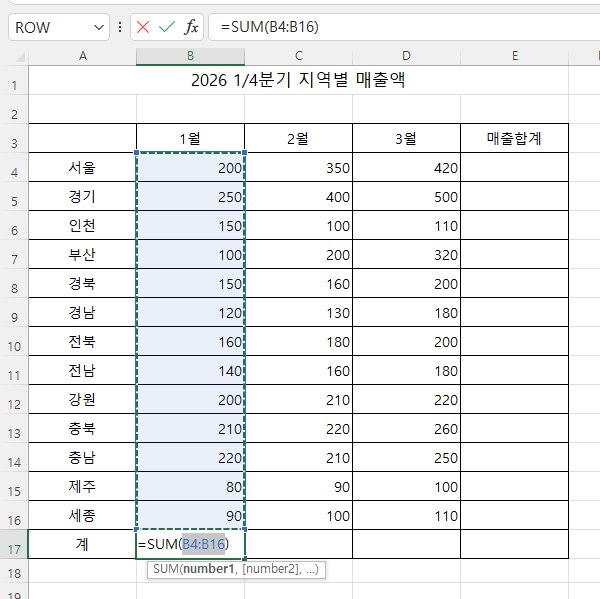
합계를 구하는 함수인 SUM함수가 나타났습니다. 엔터키를 칩니다.
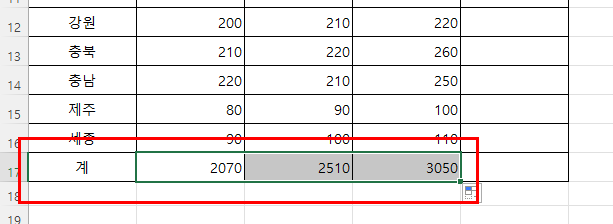
1월계를 채우기핸들로 3월셀까지 드래그해서 표시합니다. 그럼 3월까지 계가 계산됩니다.
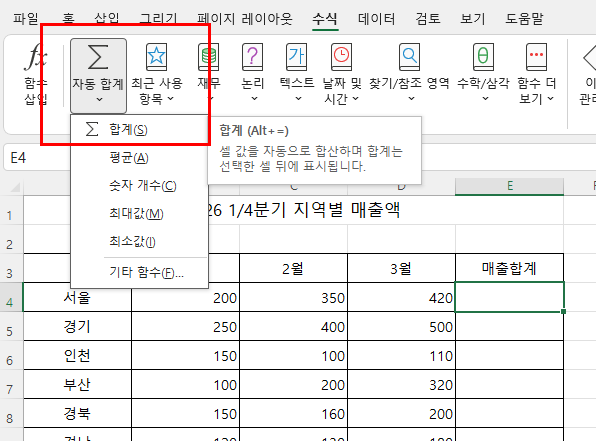
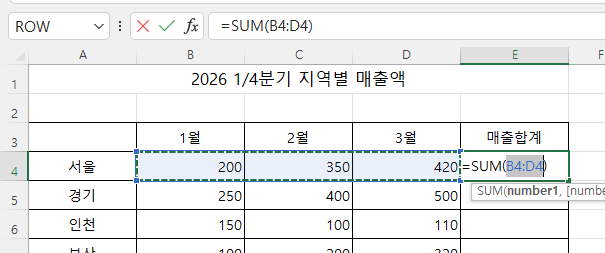
마찬가지로 지점별 매출합계를 구합니다. 수식의 자동합계를 이용해 서울점의 매출합계를 구합니다.
엔터를 쳐서 서울점 매출합계가 표시되면 채우기핸들을 이용해 아래로 잡아내립니다.
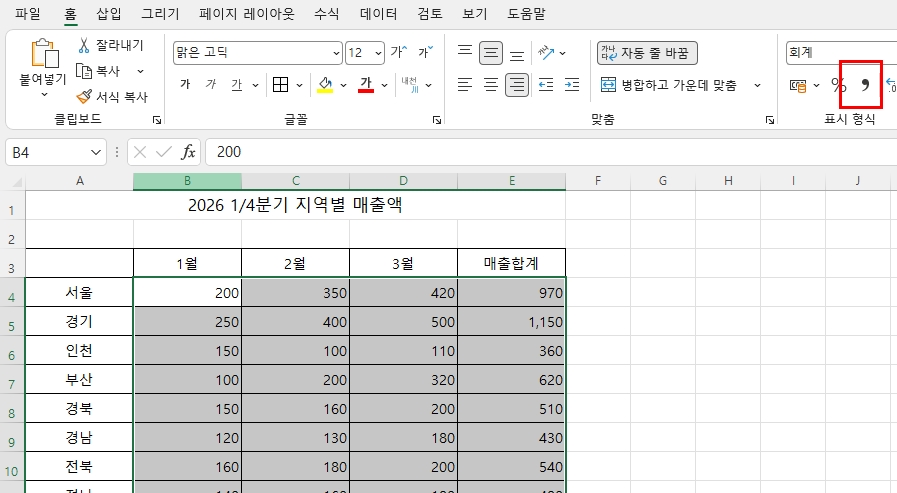
모두 계산이 되었고 숫자만 범위지정한 다음 천단위 콤마를 눌러 표시해줍니다.
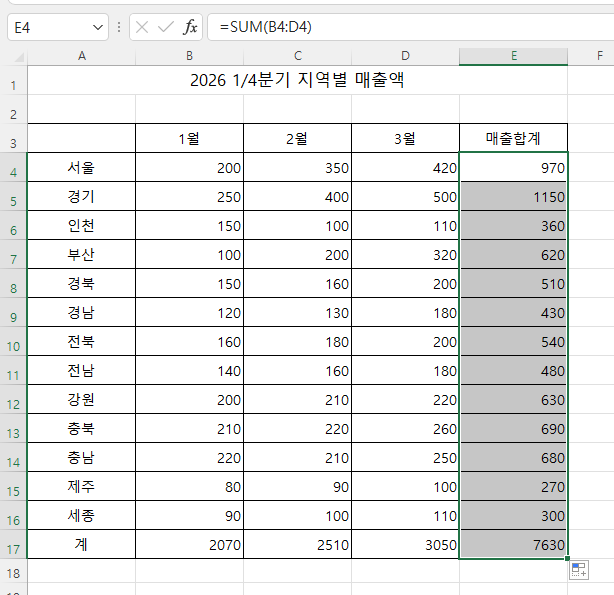
엑셀에서 월별합계와 지점별합계를 모두 계산했습니다. 천단위 콤마까지 찍었습니다.
계산된 엑셀파일을 웹페이지형식으로 저장합니다.
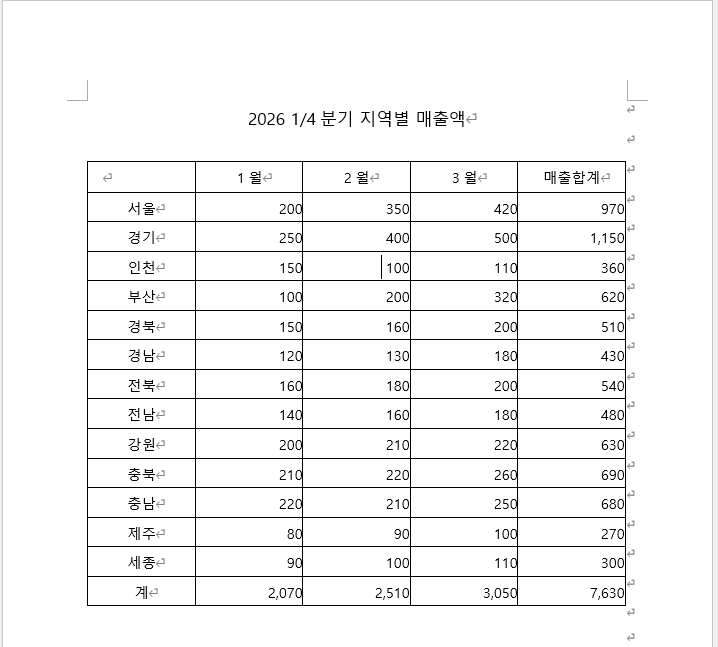
MS워드로 엑셀로 작성한 웹페이지 파일을 불러옵니다.
읽기전용이므로 수정할수 없습니다.
워드에서 계산하기 힘들고 시간이 걸리므로 엑셀을 이용해 빨리 계산한겁니다.
▶엑셀 하나로 업무 속도가 2배!
당신의 경쟁력을 키워줄 엑셀 강의, 지금 네이버카페에서 시작하세요.
https://cafe.naver.com/excelit
엑셀팁과IT : 네이버 카페
엑셀, 파워포인트, 한셀, 워드, 핸드폰, 한글, 아이패드같은 일상생활에 사용되는 IT의 사용법 강의,사용팁
cafe.naver.com
'MS워드팁' 카테고리의 다른 글
| 평균값 계산하기 (0) | 2026.06.17 |
|---|---|
| 단락 기호 없애기 (0) | 2026.06.16 |
| 표 행의 위치를 다른행으로 이동시킬때 (1) | 2026.06.14 |
| 차트, 기본축 행열전환하고 차트스타일 바꾸기 (0) | 2026.06.11 |
| 표 데이터를 차트로 표시하기 (0) | 2026.05.27 |