
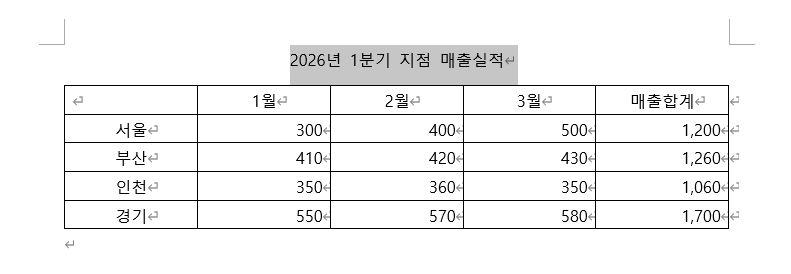
표의 1월-3월까지의 지점 실적 데이터를 차트로 표시해봅니다.
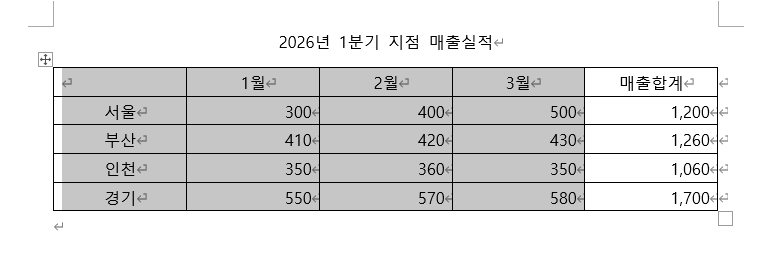
원하는 부분을 블록합니다.
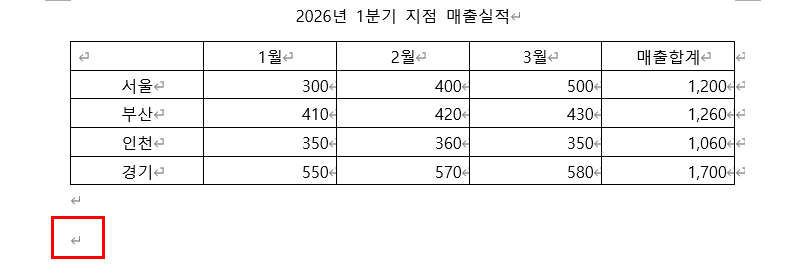
차트를 삽입할 곳에 커서를 클릭해서 놓습니다.
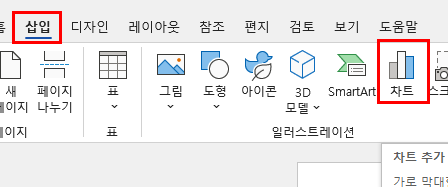
메뉴의 삽입을 클릭하고 차트를 눌러줍니다.
표 데이터를 차트로 표시하기

차트 대화상자가 나오면 원하는 차트를 지정합니다. 세로막대로 지정하고 확인 누릅니다.

표 윗부분에 엑셀표와 기본차트가 나타납니다.

엑셀표를 밑으로 잡아내려서 표와 나란히 보이게 놓습니다.

표의 데이터를 엑셀데이터에 입력합니다.
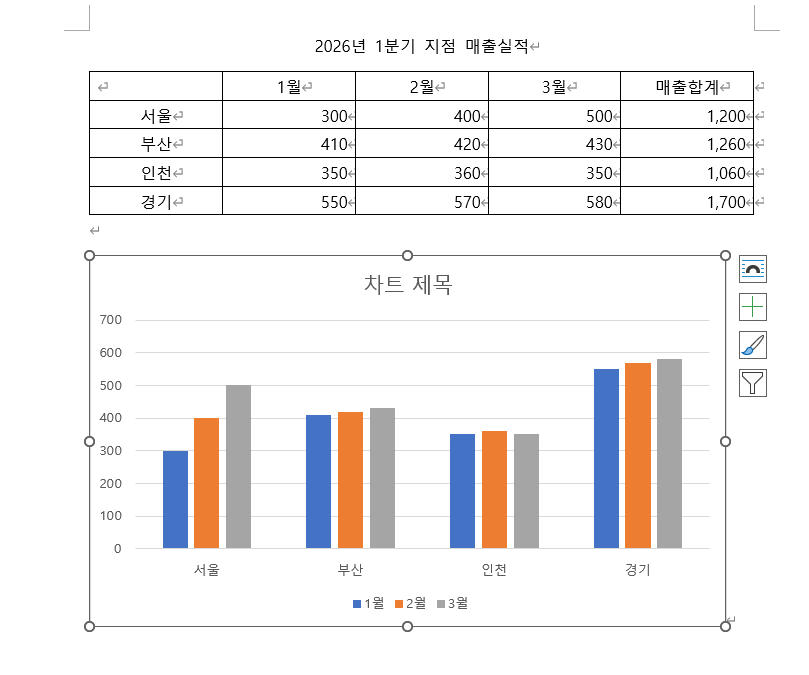
엑셀을 종료합니다. 그럼 차트가 만들어졌습니다.
표의 제목을
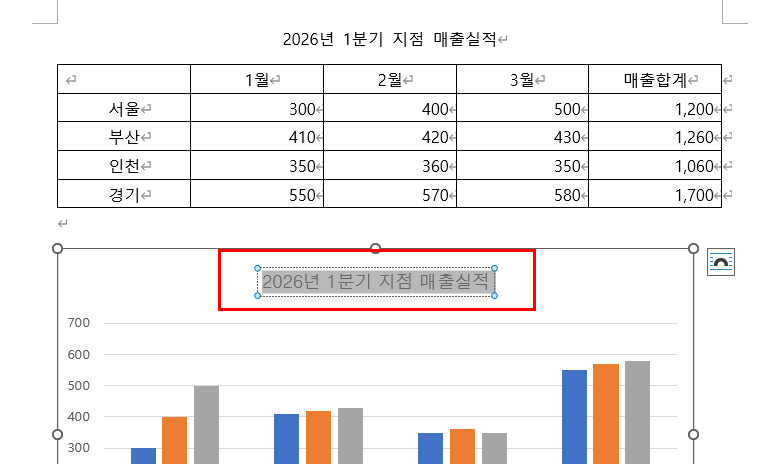
블록해서 복사 ctrl+C 한 다음 차트의 차트제목에 붙여넣기 ctrl+V합니다.
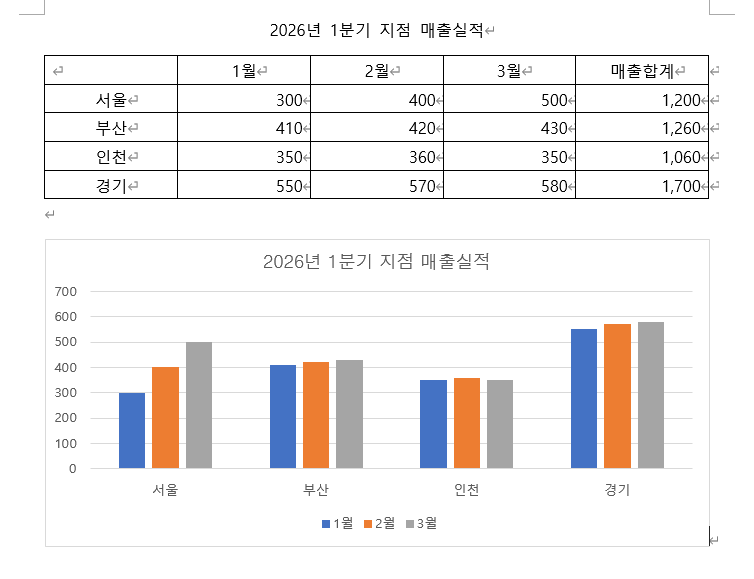
제목의 글꼴, 크기, 색등은 홈에 들어가 원하는 것으로 설정합니다.
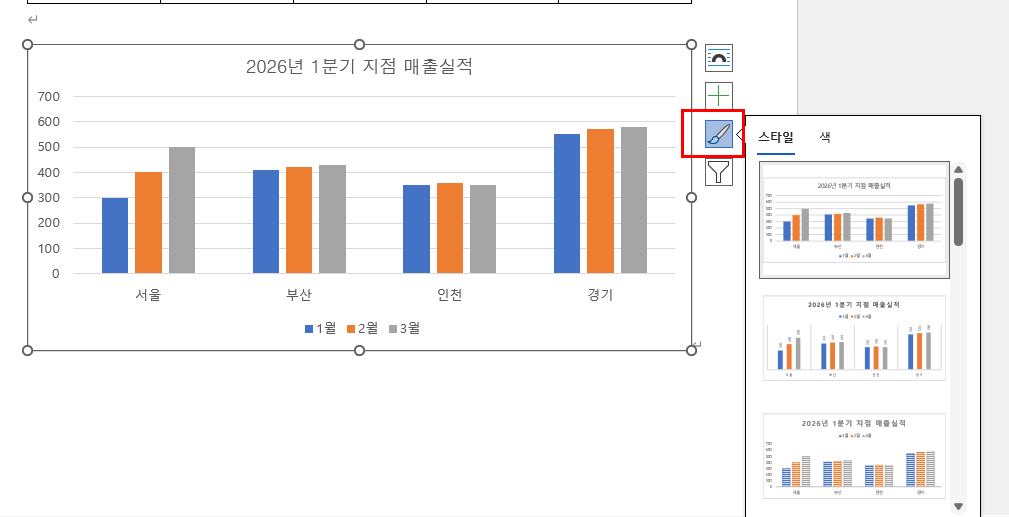
차트의 크기를 표의 크기와 맞춥니다. 너비는 오른쪽으로 키워줘서 보기좋게 만듭니다.
만약 차트의 스타일을 좀더 이쁜것으로 바꾸고싶다면 차트의 외곽선을 클릭해 설정한다음 페인트붓을 클릭하면

여러가지 차트스타일이 나오는데 이중에서 원하는 것을 클릭해서 설정합니다.
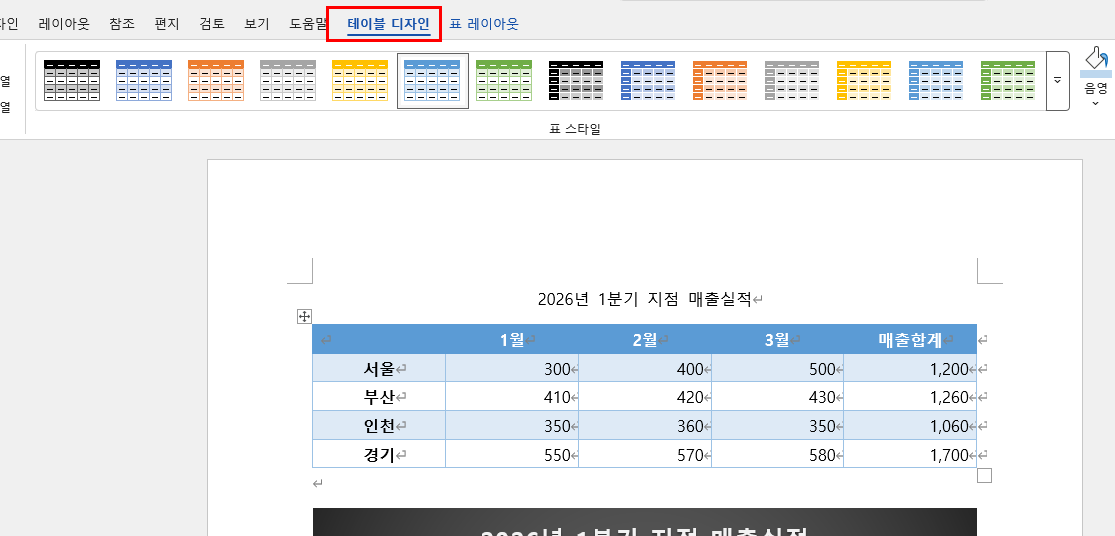
여기서 또 표의 디자인을 좀더 이쁜것으로 바꾸고 싶다면, 표안에 커서를 놓으면 메뉴에 테이블디자인이 나타나는데요.
표스타일 중에서 원하는것으로 설정해주면됩니다.

▶엑셀 하나로 업무 속도가 2배!
당신의 경쟁력을 키워줄 엑셀 강의, 지금 네이버카페에서 시작하세요.
https://cafe.naver.com/excelit
엑셀팁과IT : 네이버 카페
엑셀, 파워포인트, 한셀, 워드, 핸드폰, 한글, 아이패드같은 일상생활에 사용되는 IT의 사용법 강의,사용팁
cafe.naver.com
'MS워드팁' 카테고리의 다른 글
| 표에서 평균값 계산하기 (0) | 2026.05.26 |
|---|---|
| 표 분할하고 합치기 (0) | 2026.05.24 |
| 표스타일로 한번에 테두리와 배경색 바꾸기 (0) | 2026.05.23 |
| 표 테두리선 바꾸고 대각선 표시하기 (0) | 2026.05.23 |
| 표안에 배경색(음영) 넣기 (0) | 2026.05.22 |