
표안에 대각선을 그어 보겠습니다.

정확히는 표가 아니라 원하는 셀안에 대각선긋기입니다.

셀안에 텍스트를 입력합니다. '월'입력하고 엔터키를 친다음 '지점'을 입력합니다.
'월'앞에 커서를 놓고 스페이스바를 눌러 뒤로(오른쪽)으로 밉니다.
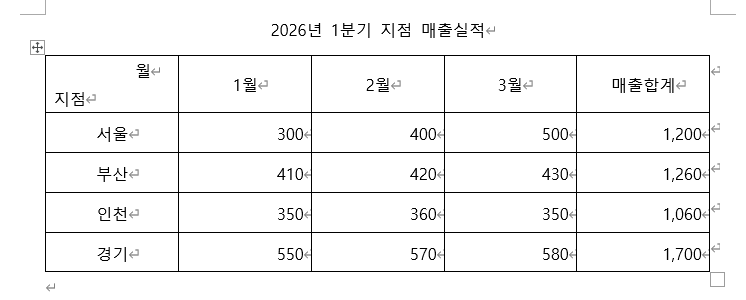
상황에 따라 텍스트를 작게 줄여도 됩니다.
메뉴에서 '표레이아웃'을 눌러서 '표그리기'를 클릭하면 마우스포인터가 연필모양이 됩니다.
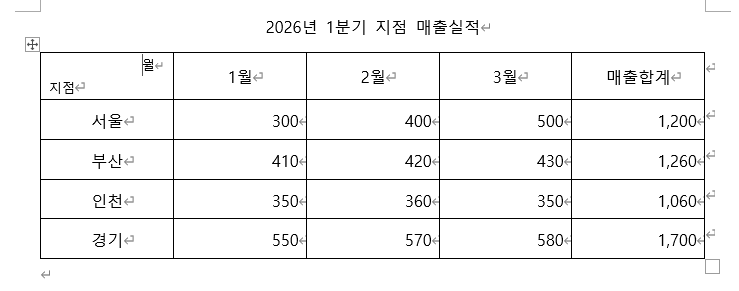
셀안에대고 대각선으로 드래그하면 대각선이 표시됩니다.

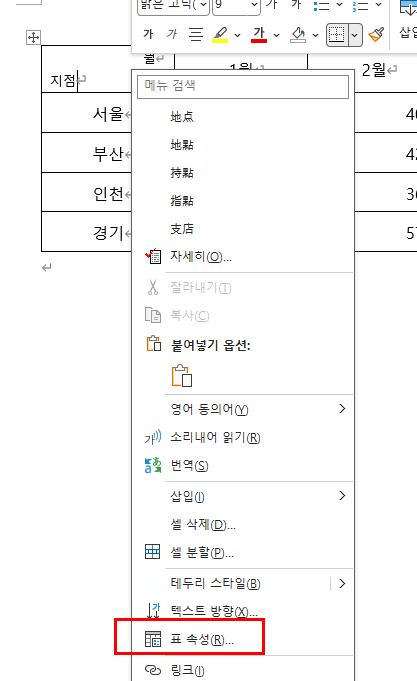
테두리를 이용한 방법은 셀안에 커서를 놓고 마우스 오른쪽 눌러 메뉴가 나오면 '표속성'을 클릭합니다.
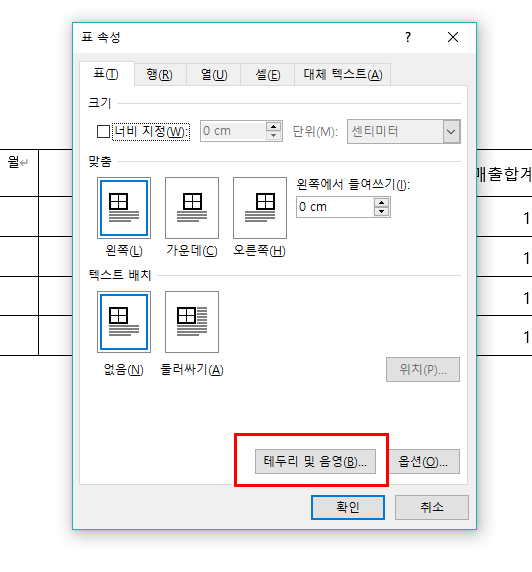
표속성 대화상자에서 '테두리 및 음영'을 클릭합니다.
'적용대상'을 '셀'로 바꿉니다.

테두리 설정에서 상자를 클릭하고 선색과 두께는 그대로 갑니다.
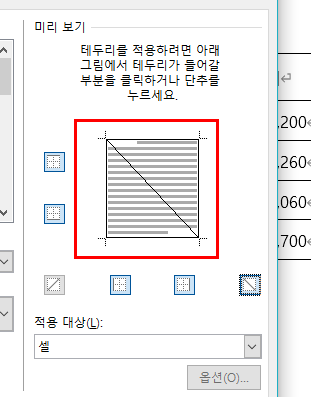
미리보기의 아래에서 오른쪽 끝의 대각선을 클릭하면 미리보기에 대각선표시가 됩니다.
확인을 계속 누릅니다.
셀안에 대각선이 표시되었습니다.



▶엑셀 하나로 업무 속도가 2배!
당신의 경쟁력을 키워줄 엑셀 강의, 지금 네이버카페에서 시작하세요.
https://cafe.naver.com/excelit
엑셀팁과IT : 네이버 카페
엑셀, 파워포인트, 한셀, 워드, 핸드폰, 한글, 아이패드같은 일상생활에 사용되는 IT의 사용법 강의,사용팁
cafe.naver.com
'MS워드팁' 카테고리의 다른 글
| 표 테두리선 바꾸고 대각선 표시하기 (0) | 2026.05.23 |
|---|---|
| 표안에 배경색(음영) 넣기 (0) | 2026.05.22 |
| 행(줄) 높이 늘이고 같게 맞추기 (0) | 2026.05.20 |
| 표에서 행과 열, 삭제하기 (0) | 2026.05.19 |
| 표에서 행과 열, 삽입(추가)하기 (0) | 2026.05.16 |