


MS워드를 실행하면 첫화면이 나오면 맨첫번째 커서가 있습니다.
이커서위치가 데이터를 입력하는 시작위치입니다.
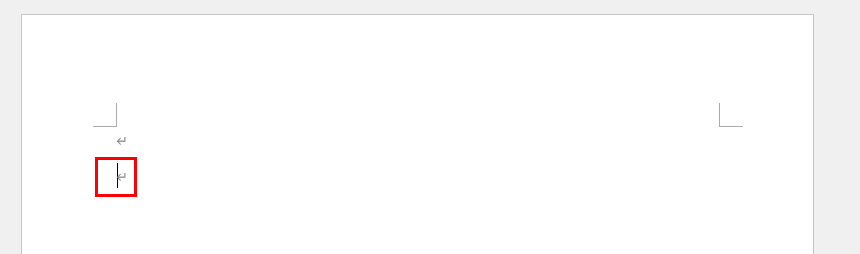
표를 만들고 그위에 표제목을 나중에라도 입력하려면 먼저 엔터키를 쳐서 여백을 한줄 만듭니다.
두번째 줄에서부터 표를 만듭니다.
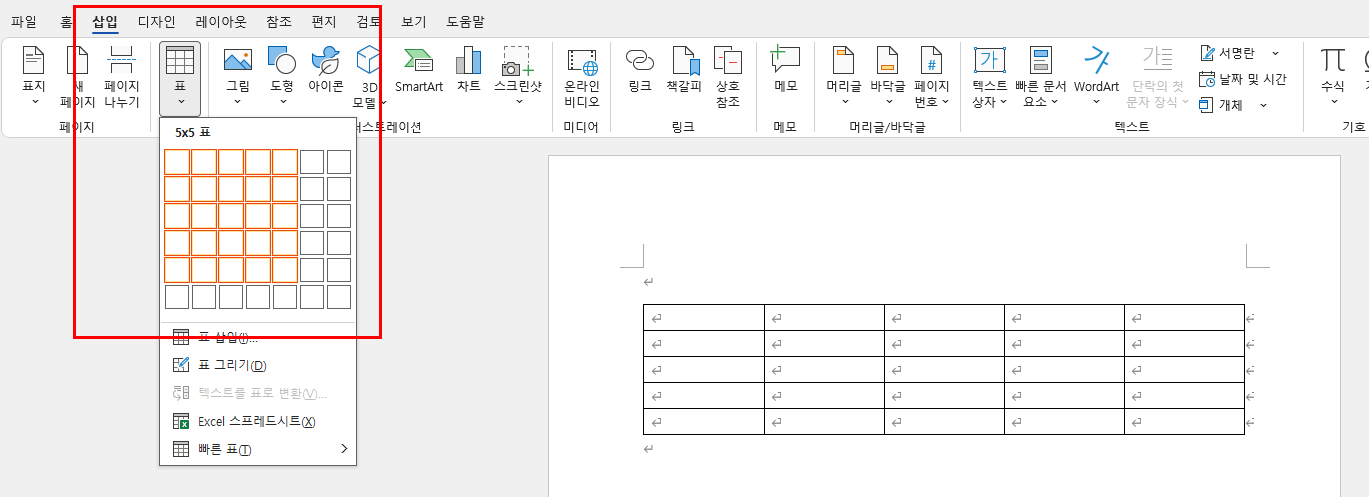
메뉴의 삽입에서 표로 들어가 원하는 행과 열의 갯수만큼 마우스로 드래그하면 화면에 표가 자동으로 그만큼 그려집니다.
클릭하면 원하는 표가 설정됩니다.
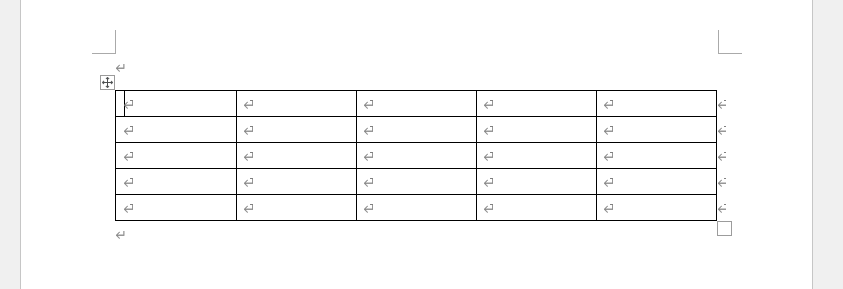
셀안에 데이터를 입력하는데 엔터키는 셀을 두줄로 만들어주니까 사용하지말고 방향키를 이용해 이동합니다.

서울부터 경기까지의 열이동은 방향키중에서 아래쪽방향키로 이동하면서 데이터를 입력합니다.
1월부터 매출합계는 오른쪽방향키로 이동하면서 데이터를 하나하나 입력합니다.
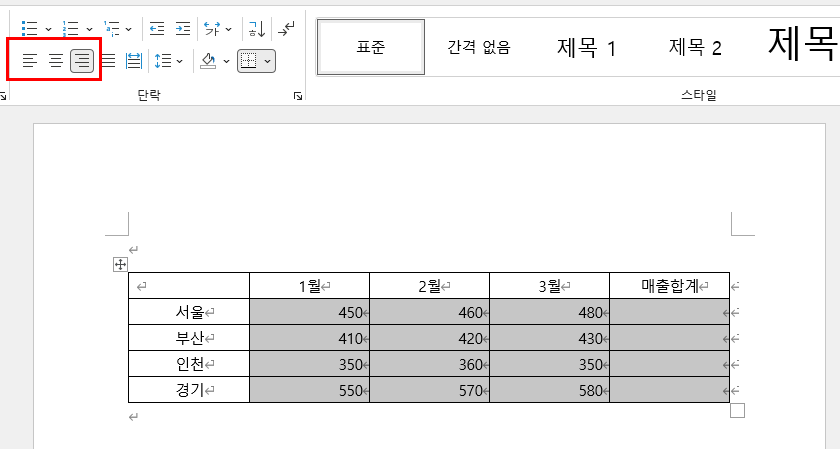
문자는 가운데정렬, 숫자는 오른쪽정렬을 해줍니다.
문자는 왼쪽정렬로 맞춰줄수 있습니다.
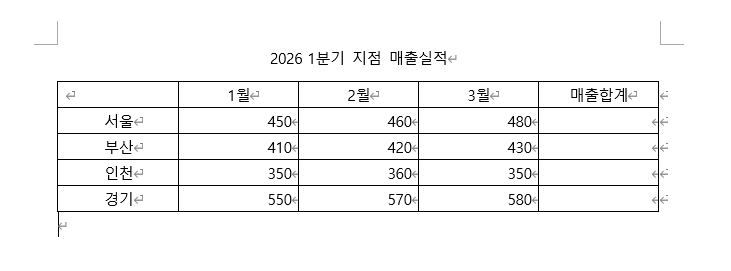
맨위 한줄 여백으로 남겨둔 곳에 표제목을 입력후 가운데정렬합니다.
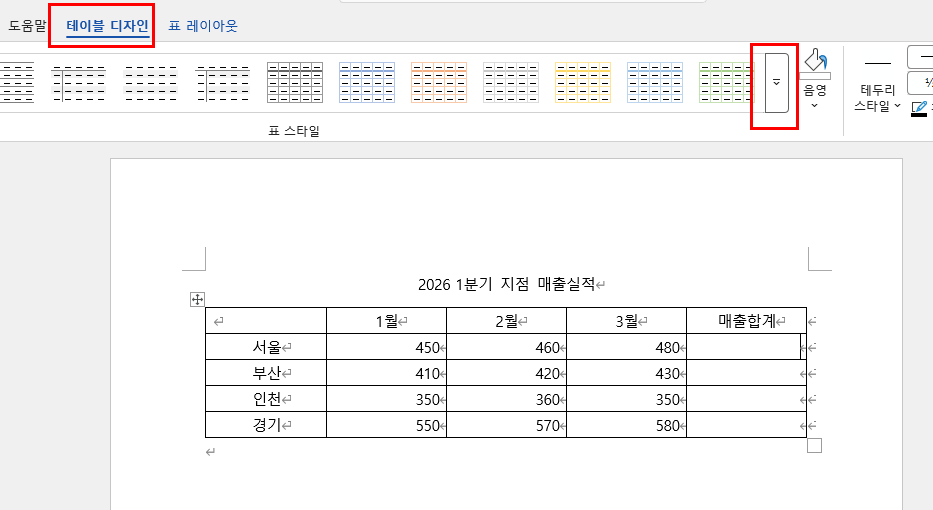
표안 임의의 셀에 커서를 놓고 메뉴의 테이블디자인을 누르면 표스타일 나타납니다. 오른쪽 화살표를 눌러 더 다양한
표스타일을 불러옵니다.

이중에서 원하는 표스타일을 클릭합니다.
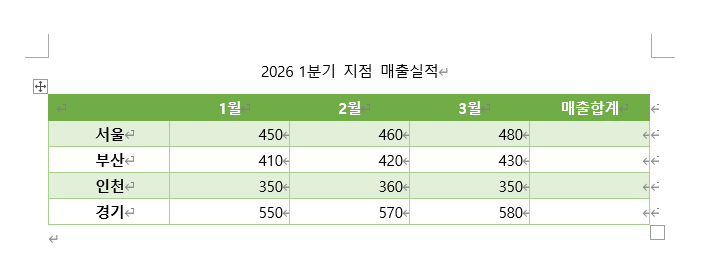
원하는 표를 보기좋게 만들었습니다.
▶엑셀 하나로 업무 속도가 2배!
당신의 경쟁력을 키워줄 엑셀 강의, 지금 네이버카페에서 시작하세요.
https://cafe.naver.com/excelit
엑셀팁과IT : 네이버 카페
엑셀, 파워포인트, 한셀, 워드, 핸드폰, 한글, 아이패드같은 일상생활에 사용되는 IT의 사용법 강의,사용팁
cafe.naver.com
'MS워드팁' 카테고리의 다른 글
| 표에서 행과 열, 삭제하기 (0) | 2026.05.19 |
|---|---|
| 표에서 행과 열, 삽입(추가)하기 (0) | 2026.05.16 |
| 엑셀처럼 표합계 계산하기 (0) | 2026.05.13 |
| 표 매출 합계, 계산하기 (0) | 2026.05.12 |
| 금액에 천단위 콤마 찍기 (0) | 2026.05.11 |