

나란히 마주보는 셀을 계산하는 수식의 형태를 상대참조,
본표외에 다른 참조표의 셀을 본표에 적용해 수식 계산하는 절대참조에 대해 알아 보겠습니다.
상대참조방식으로 합계를 계산하겠습니다.
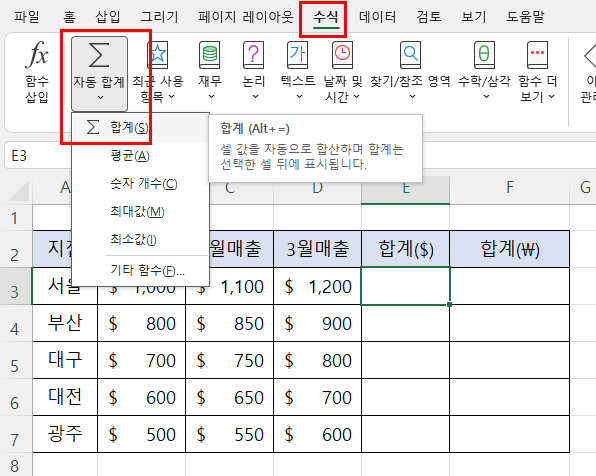
E3셀에 커서를 놓고 수식의 자동합계의 합계를 눌러주면 합이 계산됩니다.

E3셀에 마우스를 대고 밑으로 잡아내리면 나머지 셀들도 수식이 자동채워져 합이 계산됩니다.
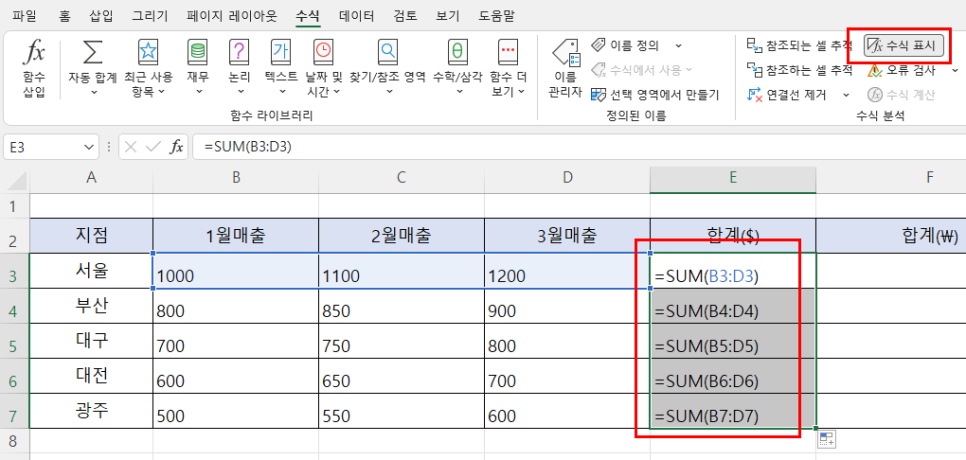
수식표시를 이용해 적용된 수식을 살펴보면 SUM함수가 적용되면서 해당행과 열이 순차적으로 적용되어 합이 계산됩니다.

그럼 절대참조에 대해 알아보겠습니다.
본표의 합계에 참조표의 셀을 일일히 적용시켜야합니다.
그럼 채우기핸들로 자동채우기를 해보겠습니다.

F3셀에 '=' 입력한다음 첫번째 합계셀 E3 곱하기 참조표의 셀인 I2셀을 수식으로 표시합니다.
엔터치면 첫번째 셀은 맞는 계산이 표시됩니다.
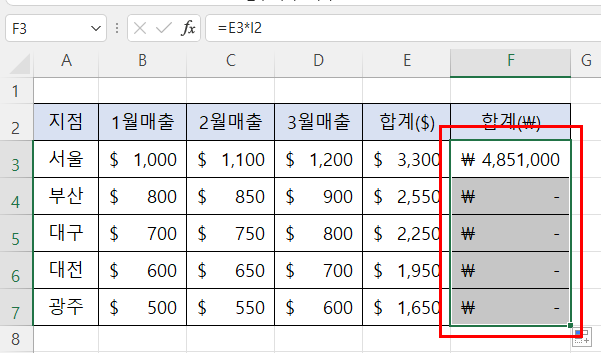
채우기핸들로 밑으로 잡아내리면,,두번째 셀부터는 오류가 표시됩니다.
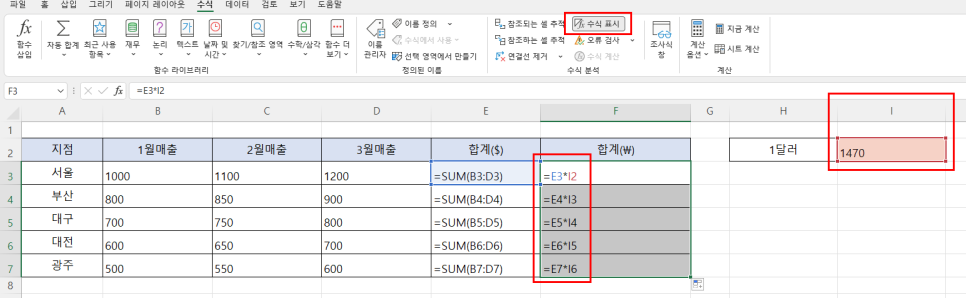
수식표시를 이용해 수식을 보면 합계행의 모든셀에 I2셀값이 적용되어야하는데 첫번째 셀외에 다른 셀들은 I2가 아닌 다른
셀들이 적용되어 오류값이 표시되는 것입니다.
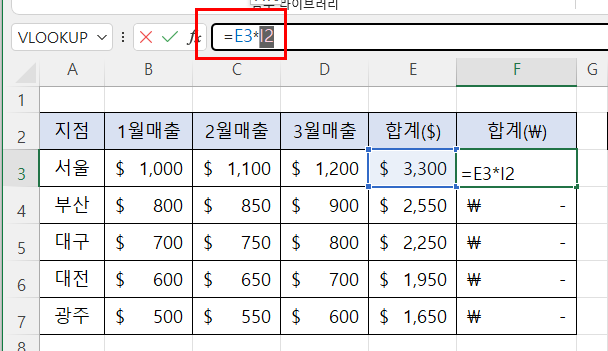
그래서 I2셀을 부분지정한 다음 F4키를 눌러 적용시킵니다.

F3행에 수식이 표시되는데 I2부분에 F4키가 적용되어, 달러표시가 고정시켜줍니다.
엔터를 쳐서 답을 구합니다.

채우기핸들로 잡아내리면 고정된 I2셀이 F행 셀에 적용되어 정확한 금액이 계산됩니다.

I2셀이 F행 3 - 7셀까지 적용되어 수식이 표시됩니다.
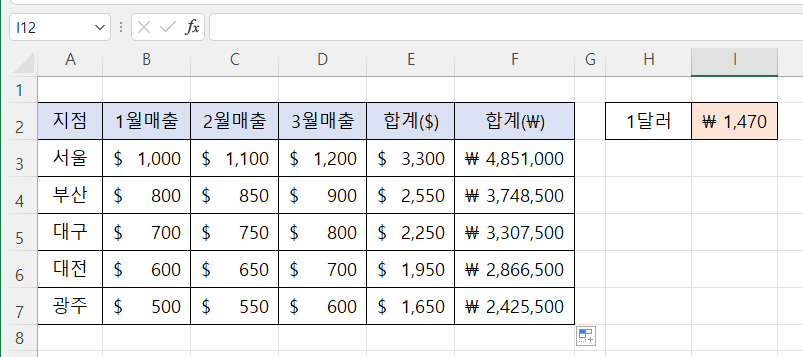
상대참조와 절대참조, 2가지 방식은 표계산의 기본이니 꼭 이해해야합니다.
▶엑셀 하나로 업무 속도가 2배!
당신의 경쟁력을 키워줄 엑셀 강의, 지금 네이버카페에서 시작하세요.
엑셀팁과IT : 네이버 카페
엑셀, 파워포인트, 한셀, 워드, 핸드폰, 한글, 아이패드같은 일상생활에 사용되는 IT의 사용법 강의,사용팁
cafe.naver.com
'엑셀 팁 > 수식' 카테고리의 다른 글
| 상대참조와 절대참조 이해하기 (0) | 2025.12.08 |
|---|---|
| 자동합계로 계산하기 - 5가지 함수 (0) | 2025.12.07 |
| 자동합계로 계산하기 5가지함수 (0) | 2025.12.07 |
| 함수없이 수식으로 월급여 계산하기 (0) | 2025.12.06 |
| 함수없이 수식으로 월급명세 계산하기 (0) | 2025.12.06 |