

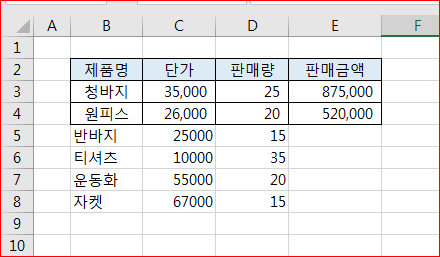
만든표에 추가 데이터를 입력하려할때 여러가지 적용된 서식, 가운데정렬, 천자리쉼표등
서식복사기능을 적용시켜보겠습니다.
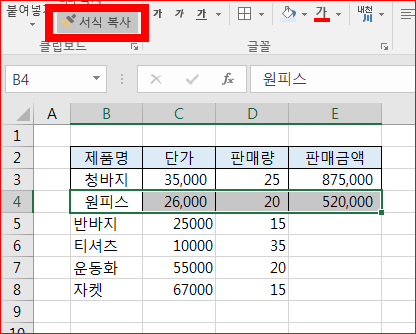
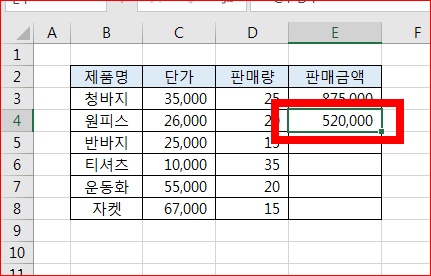
추가데이터를 입력한 다음 서식이 적용된 데이터중 하나의 행을 지정합니다.
그런다음 메뉴의 서식복사를 클릭합니다.
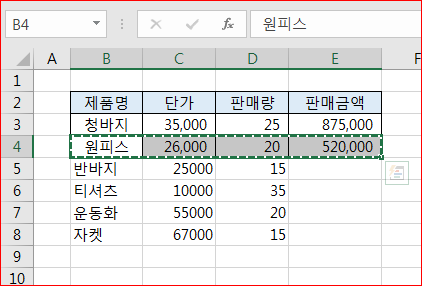
데이터설정이 되었습니다.
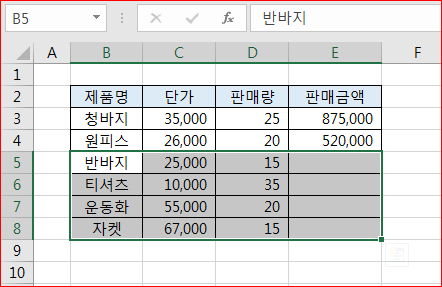
서식복사 기능이 적용된 상태에서 추가된 데이터부분을 범위지정하듯 드래그합니다.
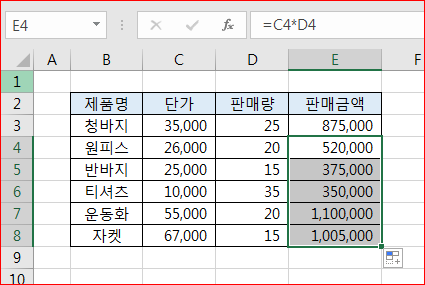
여러가지 서식(가운데정렬, 천단위쉼표등)이 한번에 기존데이터와 같게 되었습니다.
판매금액은 채우기핸들을 이용해 추가된 데이터의 빈셀에 드래그해주면 수식이
복사되면서 판매금액이 계산되어 표시됩니다.
▶엑셀 하나로 업무 속도가 2배!
당신의 경쟁력을 키워줄 엑셀 강의, 지금 네이버카페에서 시작하세요.
https://cafe.naver.com/excelit
엑셀팁과IT : 네이버 카페
엑셀, 파워포인트, 한셀, 워드, 핸드폰, 한글, 아이패드같은 일상생활에 사용되는 IT의 사용법 강의,사용팁
cafe.naver.com
'엑셀 팁 > 표' 카테고리의 다른 글
| 용지, 정 가운데로 인쇄하려면 (0) | 2025.10.15 |
|---|---|
| 엑셀정석102, 표머리글 반복 인쇄하기 (0) | 2025.10.11 |
| 엑셀정석101, A4한장에 가로방향 맞게 인쇄하기 (0) | 2025.10.10 |
| 데이터만 입력후 표서식으로 표 쉽게 만들기 (0) | 2025.10.09 |
| 엑셀정석100, A4 한장에 문서표 세로로 인쇄하기 (0) | 2025.10.09 |