자동합계로 계산하기 - 5가지 함수
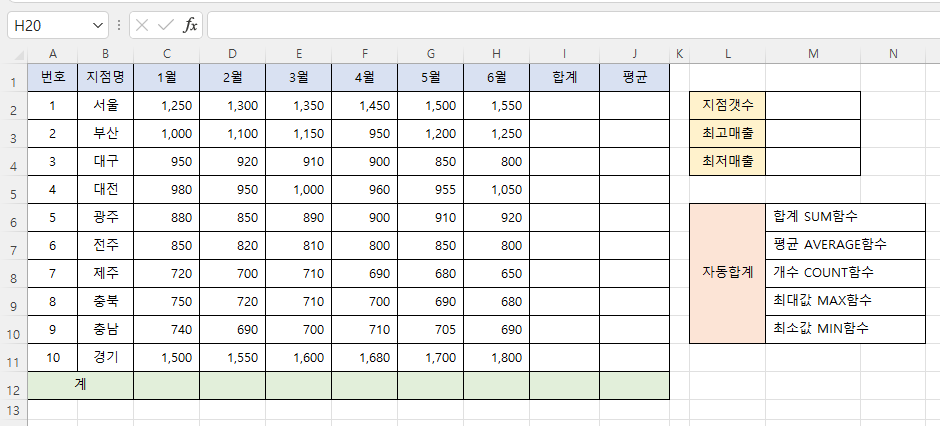
사용빈도가 높은 합계(SUM함수), 평균(AVERAGE함수), 숫자갯수(COUNT함수), 최대값(MAX함수), 최소값(MIN함수)
5가지함수를 장착한 자동합계를 이용해 위의 표 계산을 하겠습니다.

합계셀에 커서를 놓고 수식의 자동합계로 들어가 '합계'를 클릭합니다.

합계를 구할 범위설정이 자동으로 되면서 SUM함수 수식 표시됩니다.
제대로 된건지 확인후 엔터를 칩니다.
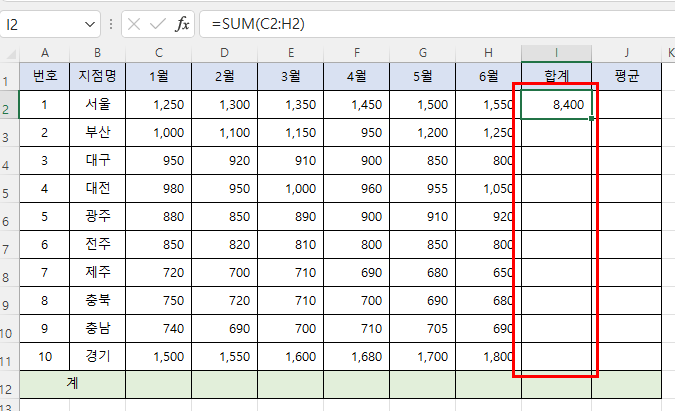
첫셀 합계값이 구해지면 채우기핸들로 밑으로 잡아내립니다.
그럼 합계값이 표시됩니다.
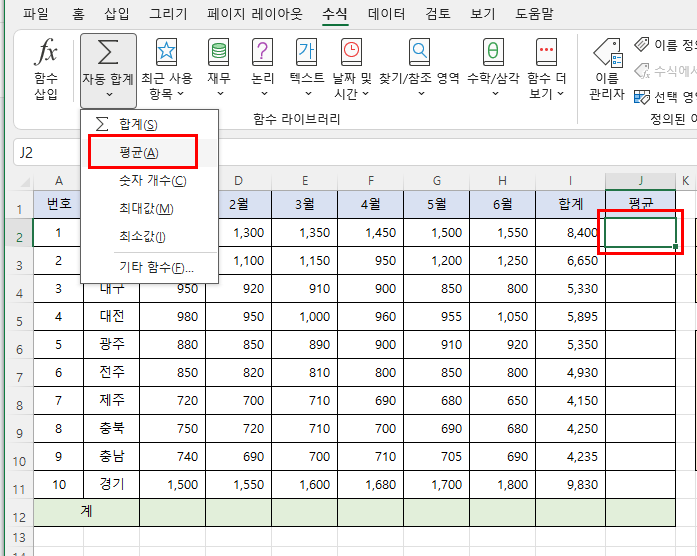
평균값을 구해보죠.
평균 첫셀에 커서를 놓고 자동합계에서 '평균'을 클릭합니다.

자동 범위설정이 되었지만 합계를 빼고 다시 범위지정합니다.
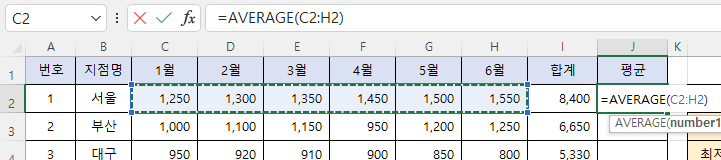
AVERAGE함수식이 표시되었습니다. 엔터를 칩니다.

평균값이 구해지면 나머지도 채우기핸들로 잡아내립니다.
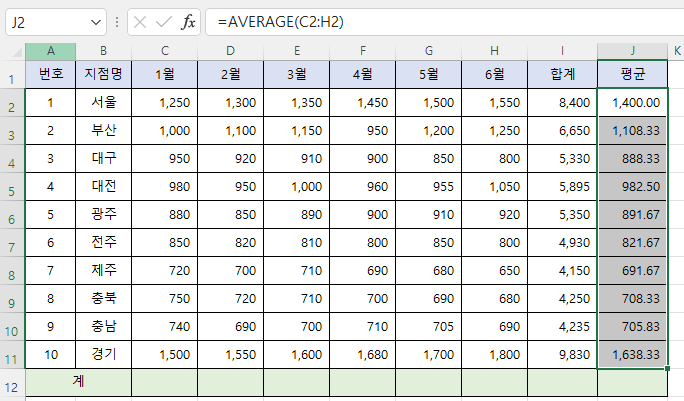
평균값이 표시되었습니다.
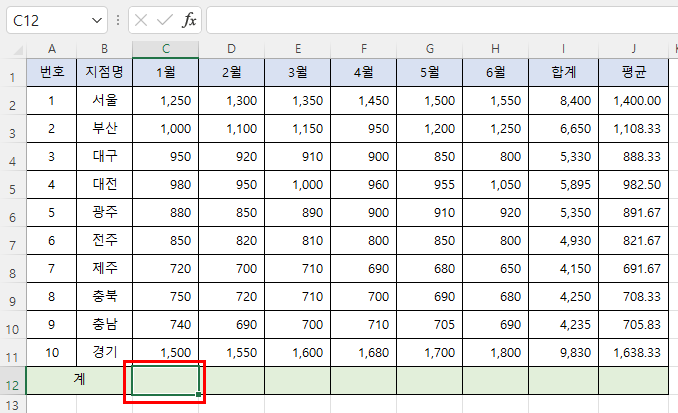
월별합계를 구하려면 C12셀에 커서를 놓고 자동합계에서 합계를 클릭합니다.
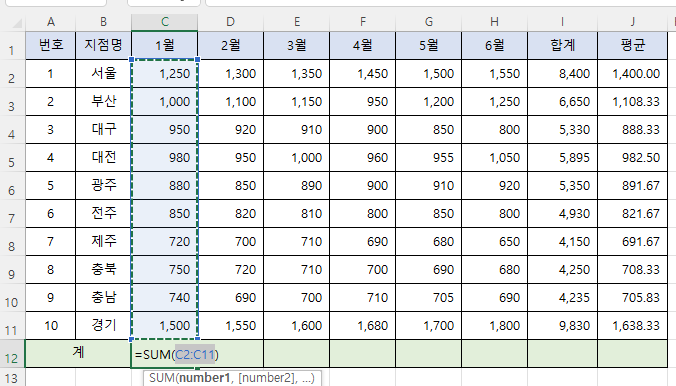
범위설정이되면서 SUM함수식이 나타납니다. 엔터를 칩니다.

채우기핸들로 오른쪽으로 합계행까지 잡아당깁니다.
월합계가 구해졌습니다.
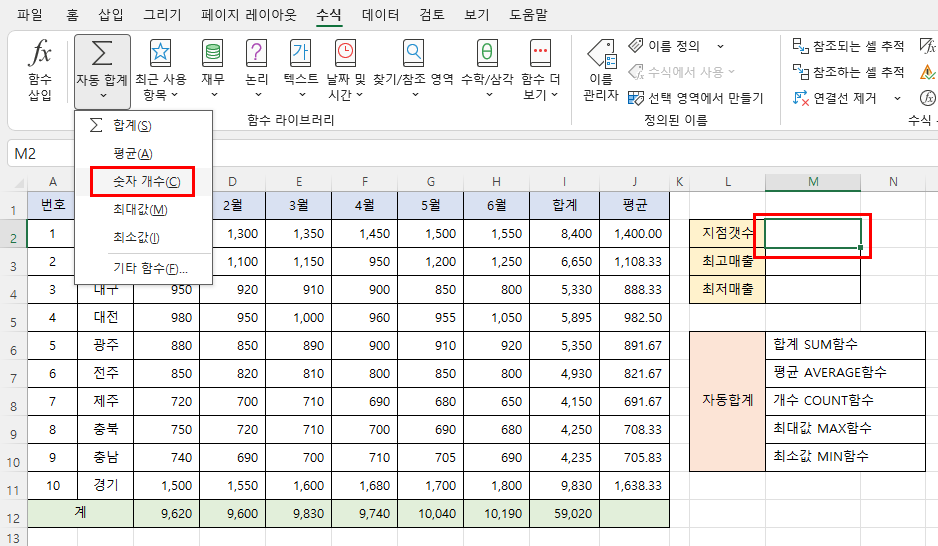
이번에 지점갯수를 구하겠습니다. 오른쪽 표의 지점갯수셀에 커서를 놓고 자동합계에서 '숫자갯수'를 클릭합니다.

번호행에서 숫자를 범위지정합니다. 그러면 COUNT함수식이 표시됩니다. 엔터를 칩니다.
총지점갯수가 구해집니다.

지점별합계중에서 최대매출액은 얼마인지 MAX함수를 이용해 구해보겠습니다.
최고매출셀에 커서를 놓고 자동합계에서 '최대값'을 클릭합니다.
합계행을 범위지정합니다.
MAX함수식이 표시됩니다. 엔터를 치면 최대값이 구해집니다.
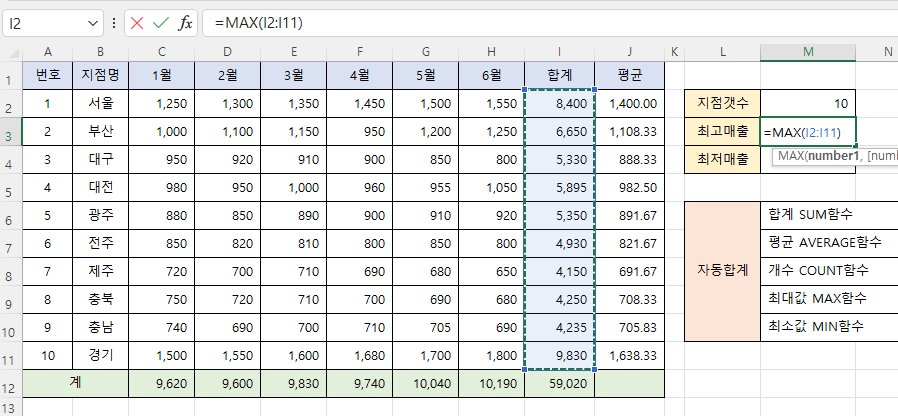

마지막으로 최소매출액을 구합니다.
최대값과 마찬가지로 자동합계에서 '최소값'을 클릭합니다.

합계행을 범위지정합니다. 그러면 MIN함수식이 표시됩니다. 엔터를 치면 최소매출액이 구해집니다.

사용빈도 높은 5가지함수를 자동합계기능으로 묶어놓았습니다.
굳이 5가지함수를 각각의 함수를 불러내 계산할 필요 없이 자동합계를 이용하면 쉽고 빠르게 계산할수 있습니다.
▶엑셀 하나로 업무 속도가 2배!
당신의 경쟁력을 키워줄 엑셀 강의, 지금 네이버카페에서 시작하세요.
https://cafe.naver.com/excelit
엑셀팁과IT : 네이버 카페
엑셀, 파워포인트, 한셀, 워드, 핸드폰, 한글, 아이패드같은 일상생활에 사용되는 IT의 사용법 강의,사용팁
cafe.naver.com